Packing Station: recoger, empacar, pesar y despachar
Termine aquí los pedidos de paquetería: recupere el pedido de tres formas, empáquelo en cajas, verifique el peso y termine el empaque. Solo se pueden procesar pedidos de paquetería en estado «picked»; al terminar el empaque el pedido pasa a packed, y a fulfilled cuando se confirma la entrega al transportista.
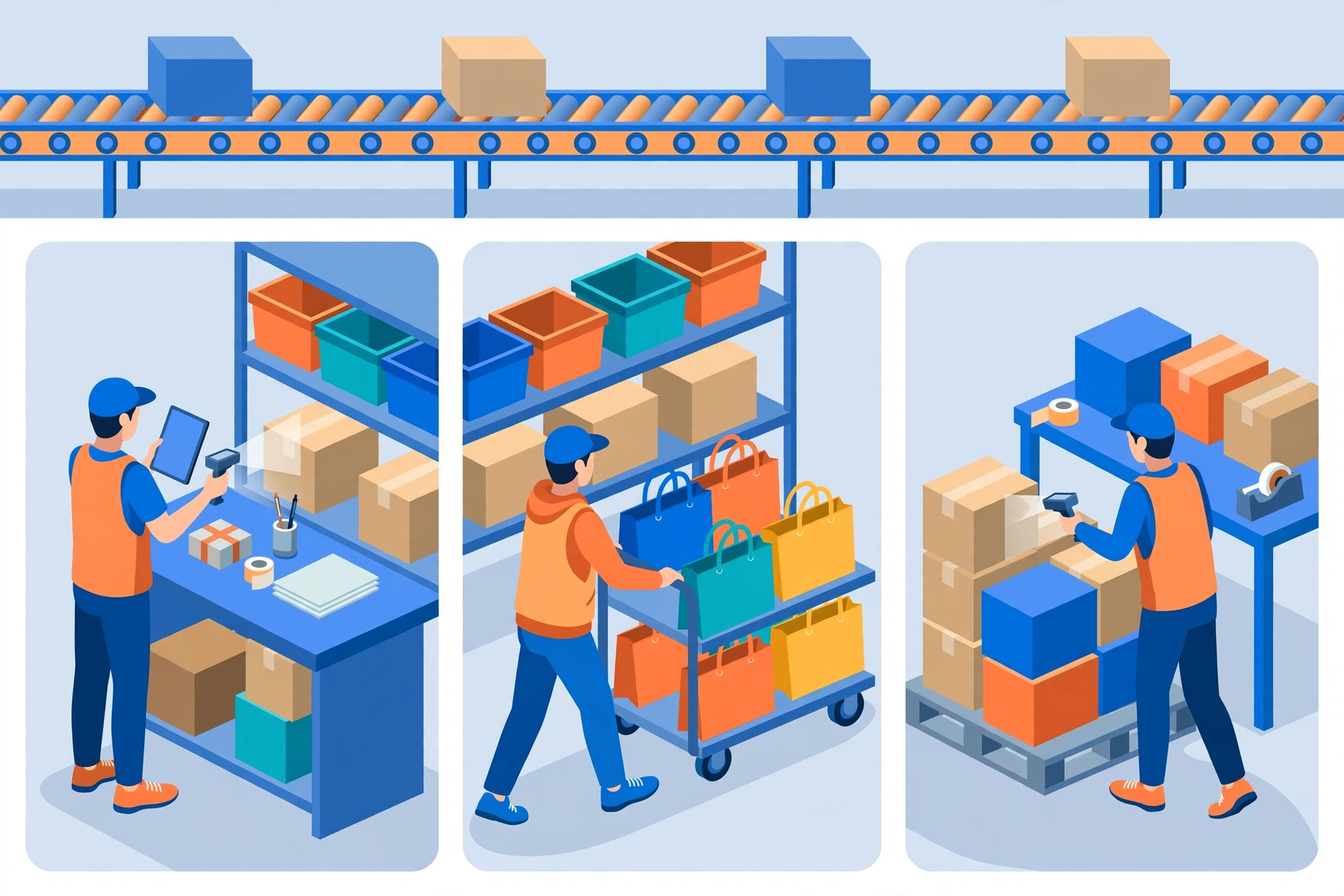
Tres formas de recuperar un pedido#
La Packing Station maneja tres escenarios de picking. La forma de recuperar el pedido cambia según el escenario; el flujo posterior es el mismo.
- Order Pick: escanee el número de pedido, el LPN o el número de tarea: el pedido se abre directamente.
- Cluster Pick: escanee el número de carro o el número de tarea: la pantalla muestra los números de tote y los pedidos de cada tote. También puede escanear directamente un número de tote o escribir un número de pedido a mano.
- Wave Pick: escanee el LPN: la pantalla le pide escanear el artículo y el sistema encuentra el pedido correspondiente según la regla de SKU, y lo abre.
Flujo de empaque#
La pantalla muestra primero la información del pedido: dirección de entrega, artículos y cantidades. El pedido empieza por defecto con un paquete.
- Escanee productos para agregarlos al paquete actual: cada escaneo se verifica contra el pedido, así no puede agregar un artículo equivocado.
- Agregue más paquetes cuando uno se llene y cambie entre paquetes con un toque: cada paquete se empaca por separado.
- Para cada paquete, elija una caja del desplegable: cajas gratuitas del cliente o cajas pagadas del tenant. Al elegir una caja, su volumen y peso se completan automáticamente.
- Los productos muestran su foto cuando existe; los productos sin foto no ocupan espacio extra en pantalla.
Productos con número de serie: escanee cada serie#
Algunos productos se controlan por número de serie (la línea del pedido muestra la etiqueta «serie»). Esas unidades se empacan serie por serie: escanear solo el código del producto no las agrega.
- Escanee directamente el número de serie: el producto correspondiente se agrega al paquete y la serie aparece debajo del producto. O escanee primero el SKU: el campo de cantidad se reemplaza por un campo de número de serie, y cada serie escaneada agrega una unidad. Mientras reúne las series, el SKU escaneado permanece visible dentro del campo de escaneo del producto, para que siempre sepa para qué producto está escaneando. Las series también se pueden escanear en el campo principal. El aviso en pantalla sigue mostrando el avance (por ejemplo, «Números de serie: 1/2») y permanece hasta escanear la última serie de ese producto; toque «Ahora no» solo si quiere cerrarlo antes.
- Solo se pueden empacar las series recogidas para este pedido. Una serie de otro pedido, una aún no recogida o una ya despachada se detiene en el acto mostrando el motivo: no puede entrar al paquete.
- ¿Escaneó una serie equivocada? Cada serie escaneada se muestra bajo el producto como una etiqueta destacada (fácil de ver) con un botón para quitarla (×): quítela y escanee la correcta. El paquete cuenta por series, así que el avance que ve es las series escaneadas.
- La etiqueta solo se puede imprimir cuando todas las series del paquete están escaneadas; si falta alguna, la estación le dice de qué producto y cuántas faltan.
3D Pack: deja que el sistema divida los paquetes#
Cuando todos los productos del pedido están marcados como «needs repack» y todos tienen dimensiones registradas, aparece un botón 3D Pack junto al número de pedido. 3D Pack prueba los materiales de empaque del cliente y calcula cuántos paquetes hacer, qué caja usar en cada uno y cómo van los artículos dentro.
- Toque 3D Pack: se abre el plan con el número de paquetes, la caja elegida, el llenado medio, el costo estimado de material y el peso teórico total.
- Cada paquete tiene su miniatura 3D en la fila de arriba, también cuando el plan tiene un solo paquete: desplácese hacia los lados si no caben todas, arrastre cualquier miniatura para girarla y toque una para verla en grande abajo. Anterior / Siguiente sigue disponible para avanzar en orden. La vista 3D grande marca el largo, el ancho y el alto de la caja en sus bordes; arrástrela para girarla y toque un bloque — o su fila en la lista — para resaltarlo. Cada fila de artículo también muestra el tamaño de ese producto.
- ¿Prefiere otra caja? Elija «Usar solo esta caja» y recalcule: el plan se rehace solo con esa caja.
- Toque «Crear N paquetes con este plan»: los paquetes aparecen abajo, ya llenos. Aún puede ajustarlos a mano y terminar el empaque como de costumbre.
Reglas de peso#
Cada paquete recibe un peso antes de imprimir la guía. El peso teórico es la suma de los pesos de los productos más el peso de la caja: el relleno no se cuenta.
- Prioridad: la lectura de la báscula gana sobre el peso ingresado a mano; el ingresado a mano gana sobre el teórico.
- Si el peso medido difiere del teórico más que la tolerancia del almacén (pack_weight_tolerance_pct, 10 % por defecto, configurada en los datos maestros del almacén), el sistema lanza una alerta.
- La fuente del peso (báscula, manual o teórico) se registra en la auditoría de cada envío.
- El panel del paquete muestra el resultado como «Peso calculado», solo el número, sin nota de fuente al lado. La fuente que ganó sigue la prioridad anterior y queda registrada en la auditoría.
Báscula digital (opcional)#
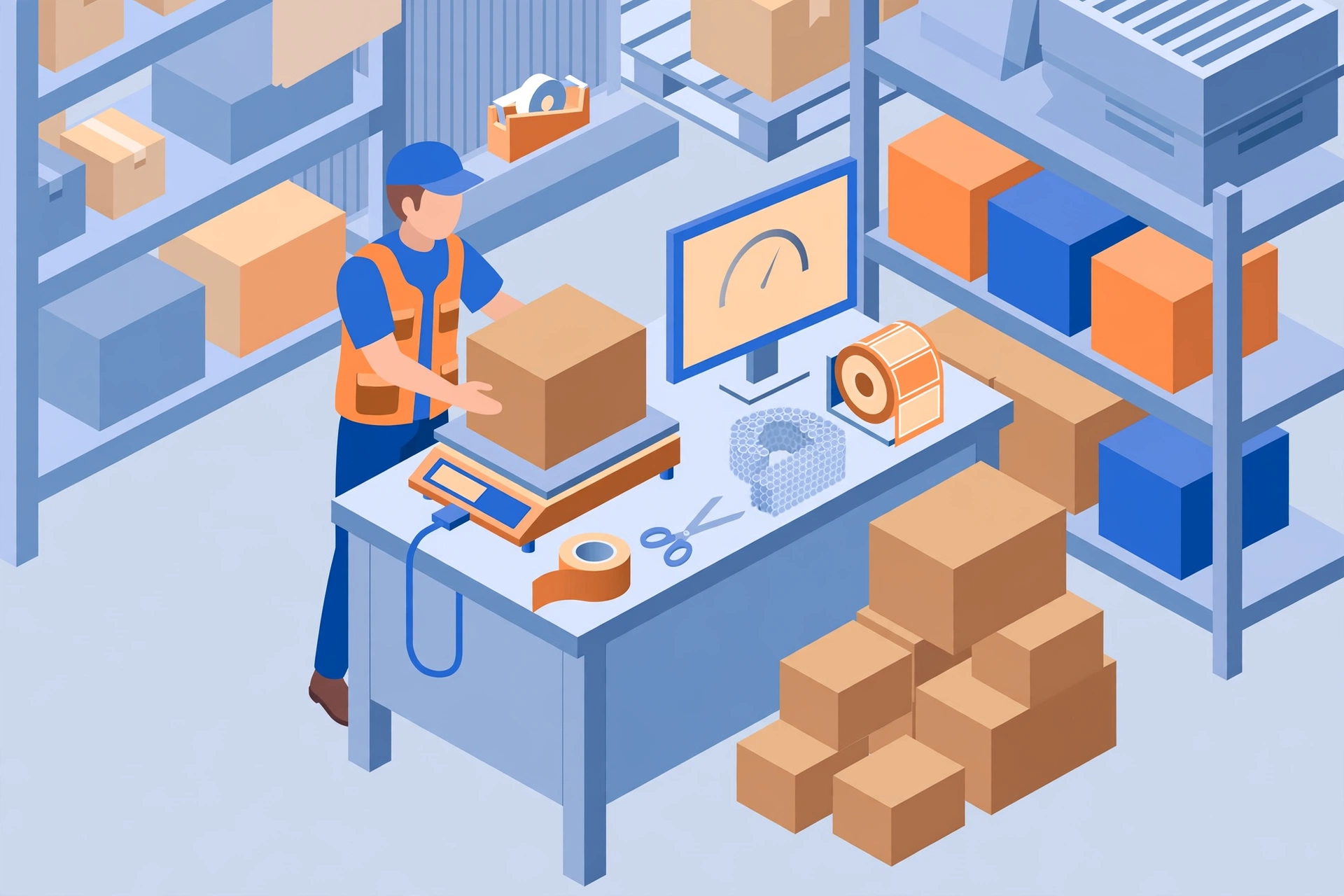
¿Tiene una báscula USB? Conéctela a la computadora por Web Serial (9600 baudios, ASCII). Toque el botón «Conectar báscula», vea la lectura en vivo y toque «Usar peso de báscula» para llevarla al paquete. ¿Sin báscula? Nada cambia: ingrese el peso a mano o use el teórico. El campo de peso manual y los controles de la báscula están en la misma fila que los campos de largo/ancho/alto del paquete.
¿Báscula serie o un navegador sin Web Serial? Usa la báscula del Hub: conecta primero la báscula a Device Hub en el PC del puesto (admite USB y serie: elige el preajuste de protocolo, pruébala y márcala como predeterminada) y luego pulsa «Usar báscula del Hub» aquí. Las lecturas llegan igual en vivo y «Usar peso» lleva el número al paquete; el registro muestra que el peso vino de la báscula del Hub. Si el botón está desactivado, pasa el cursor para ver por qué.
Guías: imprimir, reimprimir, anular — y cerrar el pedido#
Imprime la guía paquete por paquete, o usa «Imprimir todas las guías» en la parte superior para imprimir todos los paquetes pendientes uno tras otro: cualquier fallo se informa al final y no detiene a los demás. Cada paquete impreso muestra su número de guía: compáralo con la etiqueta física, o escríbelo a mano si la guía se imprimió en otro lugar. Usa «Vista previa» para ver la guía en pantalla y descargarla como PNG si necesitas una copia. ¿Se atascó el papel? Usa Reimprimir: sale la misma guía con el mismo número, nunca uno nuevo. ¿Guía impresa para el pedido equivocado? Anúlala primero — la guía anulada queda en el registro para auditoría pero sale del manifiesto de fin de día — y luego imprime una nueva. Ya no hay botón de confirmación: en cuanto todos los paquetes del pedido están terminados, el pedido pasa a packed automáticamente y la pantalla queda libre para el siguiente. Packed aún no es despachado: el pedido pasa a fulfilled cuando se confirma la entrega al transportista. Y si anulas la última guía válida de un pedido ya packed, el pedido vuelve a empaque y basta imprimir una guía nueva para terminarlo otra vez. Al abrir un pedido ya packed verás sus paquetes en solo lectura — productos, cantidades, caja y números de guía, con el progreso de empaque completo — y el empaque en sí está bloqueado; anular un paquete es la forma de volver a entrar. Si la guía se imprimió con una cuenta de transportista, la anulación va primero al transportista: el pedido solo cambia cuando el transportista confirma, y si lo rechaza, nada cambia y puedes intentarlo de nuevo. Si aún no hay una conexión real con el transportista configurada, la anulación se realiza como una simulación y el mensaje de resultado lo indica.
El control de impresión: generado no es impreso
Generar una guía la envía de inmediato a la impresora, y cada paquete tiene su estado de impresión: Impresa o Sin imprimir. Una guía generada pero que nunca salió de la impresora no cuenta como lista: el empaque no puede terminar hasta que cada paquete esté Impreso (impresión local por Hub o en cola en la nube, ambas cuentan). Si el empaque queda bloqueado, el mensaje lo dice claro: revise la impresora y use Reimprimir en ese paquete. El control no aplica a un número de guía escrito a mano, porque esa guía ya se imprimió en otro lugar.
Dos ayudas más en la misma pantalla. «Imprimir lista de empaque» (al final de la fila de avance de empaque) imprime la lista de empaque del pedido: si el retailer tiene su propia plantilla se usa esa; si no, la predeterminada. El transportista y el servicio pertenecen al pedido, no al paquete: se muestran en solo lectura a nivel de pedido, y solo quien tiene permiso ve allí un botón Cambiar (Asignar transportista cuando el pedido aún no tiene ninguno). Al cambiarlos se abre un formulario breve: elige el nuevo transportista y servicio y un motivo obligatorio (la lista de motivos se mantiene en Datos Maestros; cada cambio queda registrado con quién lo hizo, cuándo, los valores anteriores y nuevos y el motivo), y el cambio aplica a todo el pedido a la vez. Si la comparación de tarifas está activa para este cliente y el pedido no nombra transportista, cada paquete muestra en cambio un botón Comparar precios: las cotizaciones vuelven según el peso y el tamaño de ese paquete, toca Usar en la que quieras (solo puedes elegir de la lista) o imprime sin elegir y se usará automáticamente la más barata. Tu elección queda registrada y, una vez impresa la guía, el paquete muestra el transportista y el servicio con los que realmente salió; para cambiarlo después, anula la guía e imprime de nuevo. Y un pedido de un solo artículo que no necesita reempaque — con peso y dimensiones completos — recibe un botón de impresión directa en la cabecera: un clic imprime la guía, sin escanear.
Tu estación de empaque: elige primero la estación y luego trabaja#
El trabajo en la estación de empaque pertenece a una estación de empaque. Elige la tuya arriba a la derecha de la página antes de empezar: la página recuerda tu elección en este equipo, así que la próxima vez ya estará seleccionada. Si no hay estación elegida, el banco queda bloqueado y un aviso te pide elegir una primero. Las estaciones se mantienen con el botón de engranaje ⚙ (Administrar estaciones) al final de la barra de herramientas (código, nombre, almacén, activa o no), sin ir a otra pantalla de ajustes. Cambiar de estación a mitad de un pedido pide confirmación, y todo lo que hagas queda registrado bajo la estación seleccionada en ese momento. Si un pedido es de otro almacén que tu estación, la página lo indica y te pide cambiar a una estación de ese almacén; el pedido aún se puede ver.
Un pedido que aún no terminó el picking también se puede cargar y verificar. Escanea los artículos y la página confirma cada uno contra el pedido, pero empacar, imprimir guías, despachar y 3D Pack quedan desactivados hasta que el picking termine, y el aviso superior explica por qué. Lo mismo vale para un pedido ya despachado: puedes revisarlo y verificar escaneos, nada más. Cuando el pedido está pickeado, todo se desbloquea.
Dos cosas cambiaron en la cabecera del pedido. 3D Pack ahora está siempre visible: cuando no puede planificar los paquetes de este pedido, al tocarlo explica el motivo en lenguaje claro — a un producto le faltan las dimensiones, o este cliente aún no tiene material de empaque — y qué hacer después. Y «Imprimir lista de empaque» ahora muestra primero una vista previa: revisa los paquetes y artículos en pantalla y luego confirma para imprimir. Solo la impresión confirmada cuenta como la hora de impresión de la lista; abrir la vista previa nunca marca nada como impreso.
El botón «Historial» arriba abre un cajón con dos pestañas. La pestaña «Registro de empaque» muestra la actividad de tu estación en el día: pedidos completados, paquetes, guías impresas y errores, con cada acción listada por hora — cargar un pedido, escaneos, impresiones, anulaciones, despachos. Los errores se muestran en rojo con el motivo, y puedes filtrar solo errores o mirar otro día. Si un paquete falla durante la impresión en lote del modo por olas, el resto sigue imprimiendo; el resumen final dice cuántos fallaron, y los reimprimes desde sus propias filas. Y si una guía se daña después del despacho, abre la pestaña de enviados del pedido y usa «Reimprimir guía» en la fila de ese paquete: la guía se reconstruye con el mismo número y los mismos datos, y la propia reimpresión queda registrada. Usa «Exportar CSV» o «Copiar» en la barra del panel para llevarte las filas cargadas como archivo o a una hoja de cálculo.
Historial de pedidos: revisa pedidos empacados y anula una guía#
La segunda pestaña del cajón Historial es el Historial de pedidos: todos los pedidos empacados en este almacén el día elegido, los más recientes primero, incluidos los de otras estaciones del mismo almacén. Cada fila muestra cuándo se empacó, el número de pedido, el transportista y el servicio, cuántos paquetes tiene y cada número de guía, quién lo empacó y en qué estación, además de una insignia de estado (Empacado, Enviado, Anulado, Anulado · de vuelta a empaque, o Empacando). Por defecto se muestra hoy; elige otra fecha para encontrar el pedido de ayer. Marca «Solo míos» si solo quieres tus pedidos, y usa Actualizar para traer el estado más reciente: la lista no se actualiza sola mientras está abierta.
Toca Ver en una fila y el pedido se carga en modo de solo lectura: un aviso azul arriba indica el pedido y cuándo y quién lo empacó, el escaneo está desactivado, y los paquetes, artículos y números de serie están para verificar — nada se puede cambiar. Dos cosas siguen funcionando en este modo: imprimir la lista de empaque y anular la guía de un paquete. Anular funciona igual que en un pedido recién empacado: las guías del transportista se anulan primero ante el transportista, y solo una anulación exitosa cambia algo aquí. Si la anulación devuelve todo el pedido a empaque, el aviso gana un botón «Tomar y seguir empacando»: tócalo solo cuando realmente quieras reabrir el pedido en este banco y empacarlo de nuevo; si no, usa «Volver al trabajo» para salir del modo vista. Si estás a mitad de otro pedido cuando abres una fila del historial, el banco pregunta primero si descartar ese avance sin terminar. Un pedido ya entregado en el día no se puede anular: la página te lo dirá.
Materiales de empaque#
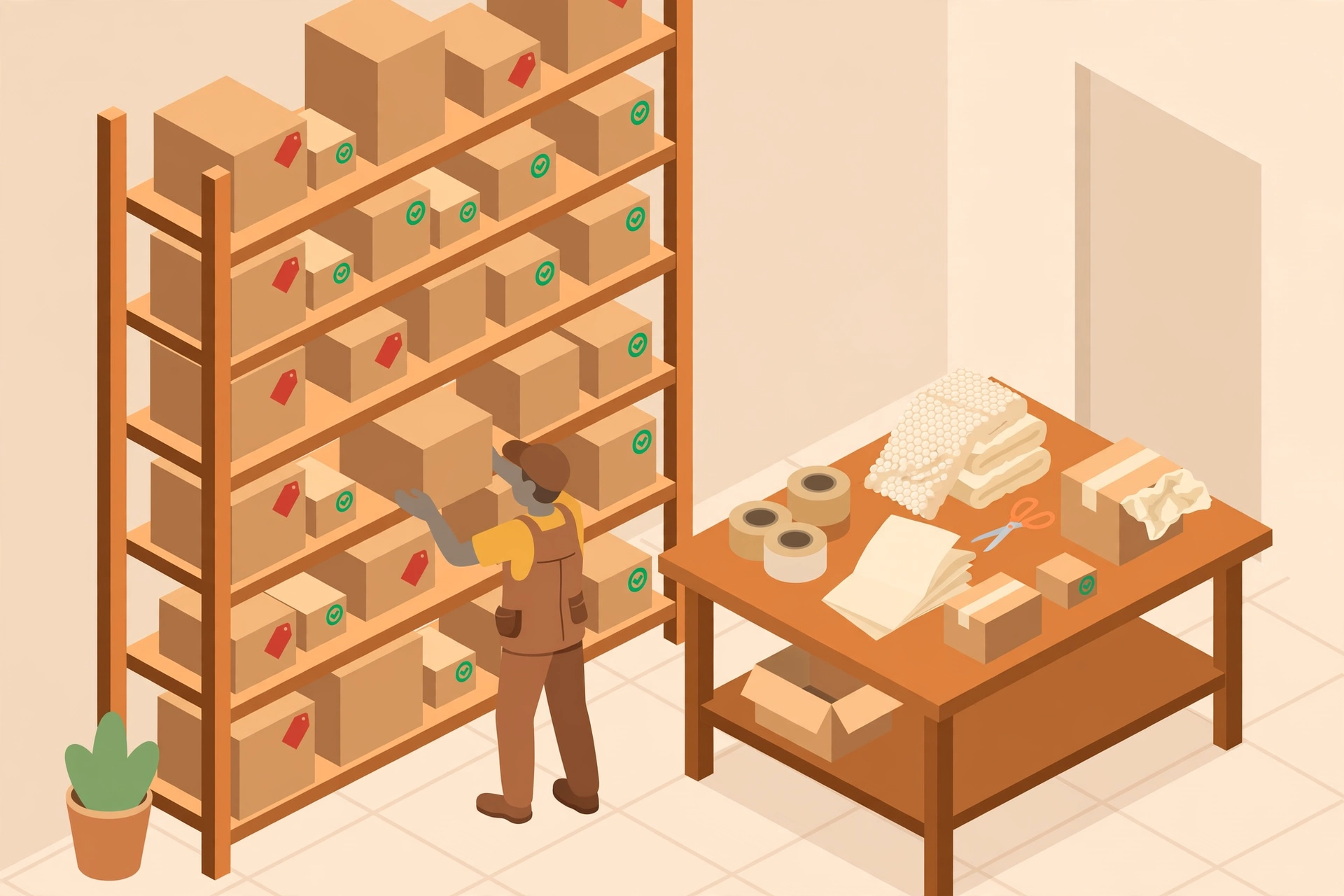
Los materiales de empaque son productos normales con item_type='material'. Cada uno lleva un indicador is_chargeable (con cargo o gratuito) y un unit_price.
- Cuando se usa una caja pagada del tenant al despachar, el sistema factura automáticamente: ítem de facturación WMS-PACK-MATERIAL, evento pack_material_used — una línea por pedido, cantidad = número de cajas pagadas.
- Las cajas gratuitas del cliente nunca se facturan.
Al terminar de empacar: quédese en el pedido, revise y reimprima#
Por defecto, cuando un pedido termina de empacarse, la estación se queda en ese pedido en lugar de saltar al siguiente. Verá el número de pedido, el número de seguimiento en letras grandes y cada paquete con su estado de impresión: impreso, creado pero aún no impreso, o error al imprimir. Es el momento de detectar la etiqueta que nunca salió de la impresora.
- Cada paquete cuya etiqueta no se imprimió (o falló) tiene un botón Reimprimir guía. La reimpresión imprime la misma etiqueta con el mismo número de seguimiento: nunca compra una guía nueva, así que no habrá cargos duplicados ni un segundo número.
- Para seguir, escanee el código del siguiente pedido (o escriba su número): la estación cambia al instante, sin botones extra. Si escanea por error el pedido que acaba de terminar, la pantalla se queda donde está y le avisa que ya está empacado; no se pierde nada.
- Un paquete con un número de seguimiento ingresado a mano no tiene etiqueta del sistema, así que no muestra botón de reimpresión: es lo esperado.
¿Prefiere la forma anterior, terminar y pasar directo al siguiente pedido? Abra el botón de engranaje ⚙ (Gestionar estaciones) en la parte superior de la Packing Station: en «Al terminar un pedido» puede fijar el valor predeterminado para todas las estaciones, y cada estación puede seguir ese valor o tener el suyo propio («Quedarse en este pedido» / «Ir directo al siguiente pedido»).
Lotes de carro: embale un carro completo pedido por pedido#
Cuando un carro de picking llega con varios pedidos (picking por clúster), escanee el número del carro (o el número de la tarea de picking) en la estación de empaque: la lista del lote aparece enseguida, incluso si ya hay otro pedido abierto en la estación. Una fila por tote, en el orden físico de los compartimentos del carro, con el ID del tote, el número de pedido y su estado — Por empacar, Empacando, Listo o Requiere atención — y el avance del lote arriba (por ejemplo, 2 de 6 listos). Resalte una fila con el ratón o las teclas ↑ / ↓ y pulse Enter para abrir ese pedido. Trabaje los totes en el mismo orden en que los ve en el carro.
- Resalte cualquier fila «Por empacar» y pulse Enter para empezar ese pedido; puede saltar el orden si lo necesita. Al terminar un pedido, la pantalla de finalización muestra un botón grande «Volver a la lista del lote» con el foco ya puesto en él: pulse Enter (o tóquelo) para reabrir la lista — la fila terminada pasa a «Listo» y la siguiente fila «Por empacar» se marca como «Siguiente», pero nunca se abre sola. También puede saltarse el botón: escanee directamente el siguiente pedido (o el carro otra vez) y la estación irá directa a él. Si su estación está configurada para ir directo al siguiente pedido, al terminar uno se carga automáticamente el siguiente «Por empacar», y la lista se abre cuando el lote se agota.
- Cierre la lista cuando quiera con Esc o el botón ✕: cerrarla nunca pierde su avance. Al volver, escanee de nuevo el número del carro (incluso en mitad de otro pedido) y la lista aparecerá reconstruida desde los estados reales de los pedidos, así un compañero puede continuar. Si otra estación ya está empacando un pedido, su fila muestra «Empacando».
- Un pedido retenido o cancelado aparece como «Requiere atención» con el motivo. Puede abrirlo desde la lista para revisarlo o simplemente saltarlo: un pedido con problemas nunca bloquea el resto del carro. Un pedido que ya se envió aparece como «Enviado» y ya no se puede abrir desde la lista; las flechas lo saltan automáticamente. Cuando todas las filas están listas, la lista indica que el lote está completo y el carro queda libre para el siguiente lote; si solo quedan filas con atención, puede cerrar el lote y tratar esos pedidos por separado.
Palés de oleada: imprima un palé entero de pedidos de una unidad en lote#
Si una oleada se recogió sobre un solo palé y cada pedido es de una sola unidad, no hace falta escanear el producto una vez por pedido. Cuando la oleada se creó con «Envío por lotes de unidad única» activado — el interruptor del asistente Crear oleada, o el mismo valor por defecto en su plantilla de oleada —, al escanear la etiqueta del palé en la estación de empaque se abre un resumen de lote sobre la pantalla de oleada: el palé, el número de oleada y el avance (por ejemplo, 5 de 12 enviados), y luego un grupo por producto con los pedidos que quedan.
- Toque «Imprimir etiquetas en lote» en un grupo y la estación crea e imprime una etiqueta por cada pedido restante del grupo, una tras otra. Cada etiqueta pertenece a su pedido en el sistema, pero dentro del grupo son intercambiables: péguelas en las unidades en cualquier orden. También puede escribir antes un número menor si solo quiere parte del grupo ahora — el resumen siempre muestra lo que queda.
- Un grupo solo puede imprimirse en lote cuando todo coincide: todos los pedidos con el mismo servicio de transporte, recogidos del mismo lote y con el peso y el tamaño del producto registrados. Si algo no coincide, el grupo lo dice en lenguaje sencillo y usted envía esos pedidos uno a uno con el cuadro de escaneo de abajo — nada se bloquea. Los productos con número de serie siempre van uno a uno: escanee cada serie para que su etiqueta vaya en esa unidad exacta. Los pedidos que necesitan reempaque también se imprimen en lote, en cuanto elige una caja para el grupo — todos los pedidos del grupo usan esa misma caja.
- Si un pedido falla durante una impresión en lote — por ejemplo, su cuenta de transportista fue deshabilitada — solo ese pedido se queda: permanece en el grupo, marcado en rojo con el motivo, mientras el resto termina. Corrija la causa y toque «Reintentar fallidas»: solo se procesan de nuevo los pedidos fallidos, nunca una segunda etiqueta para un pedido que ya tiene una. Una etiqueta que se imprimió pero no salió de la impresora puede reimprimirse desde su fila de abajo, y anularse igual que cualquier otra. Cuando el avance llega al total, el resumen indica que el lote salió por completo y el palé queda libre para la siguiente oleada.
Cola: todo lo que espera empaque, lo más urgente primero#
En la estación de empaque, toque «Cola» en la barra de herramientas: la cola se abre como un panel desde la derecha. La cola muestra todo lo que terminó de recogerse y espera empaque en el almacén actual — pedidos sueltos, carros completos de picking por clúster y palés de oleada — ordenado con lo más urgente primero. Cada fila muestra qué es, de qué cliente es, cuántos pedidos y artículos contiene, cuánto lleva avanzado y para cuándo vence. No está obligado a usar la cola: escanear un código funciona exactamente como antes, y lo empacado por escaneo sale de la cola solo.
- La hora límite sale, en orden, de: la fecha de envío prometida en el pedido; la hora de corte del transportista (si hay una para hoy); o un SLA de empaque contado desde el fin de la recogida (24 horas por defecto, ajustable, ver abajo; un cliente puede tener su propio SLA). Las filas vencidas se marcan en rojo y las que vencen en dos horas, en amarillo.
- Toque «Reclamar y empezar» en una fila para reclamarla para su estación y abrirla enseguida: un pedido suelto abre el flujo normal, un carro abre el panel de lote y un palé de oleada abre el flujo de oleada. Reclamar es una marca suave, no un bloqueo: avisa a sus compañeros de que ese lote se está trabajando y caduca solo a los 30 minutos sin actividad (la actividad de empaque lo renueva). Si escanea un lote reclamado por otra estación, puede empacarlo igual: la pantalla le avisa una vez de que están en el mismo lote.
- ¿Reclamó algo por error? Use «Liberar» en la fila para devolverlo a la cola compartida. Un supervisor puede asignar un lote a una estación concreta desde la cola («Asignar a estación»): llega a la sección «Asignado a mi estación» en la parte superior de esa estación, donde el operador puede reclamarlo o devolverlo. Si un lote reclamado quedó atascado (el operador se fue), un supervisor puede liberarlo a la fuerza con un motivo breve, que queda registrado.
- Al terminar un trabajo que vino de la cola, la pantalla de finalización ofrece un botón grande «Volver a la cola» (con el ajuste de quedarse en el pedido). Si su estación pasa directo al siguiente pedido, al terminar un lote de la cola la cola se reabre cuando hay más trabajo esperando. En un lote de carro, el botón «Volver a la cola» aparece bajo el aviso de lote completo en el panel.
- Un lote cuyos pedidos restantes están todos retenidos o cancelados queda en la cola como una sola fila de problema al final: no se puede reclamar; gestione esos pedidos primero en la lista de excepciones. Los pedidos retenidos nunca aparecen como pedidos sueltos reclamables.
Los ajustes de la cola están en el botón de engranaje ⚙ (Gestionar estaciones), en la parte superior de la estación de empaque: el SLA de empaque de toda la cuenta (horas tras la recogida, usado cuando un pedido no tiene fecha prometida ni corte del transportista) y el tiempo de reserva de la reclamación (minutos). Un cliente concreto puede tener su propio SLA, que entonces manda sobre el valor de la cuenta para sus pedidos.
Servicios extra de empaque: pasos que pidió el cliente, confirmados antes de sellar la caja#
Algunos clientes quieren un extra en cada pedido: una etiqueta de devolución en la caja, una tarjeta regalo, un embalaje especial o un folleto. Configúrelo una vez para el cliente y Docklify se lo recuerda al empacador en cada pedido. Abra Master Data → Clientes, entre en el cliente y busque la sección «Servicios extra de empaque»: cuatro pasos, cada uno con su interruptor — Etiqueta de devolución (cada paquete), Tarjeta regalo (primer paquete del pedido), Embalaje especial (escriba la instrucción exacta; el empacador ve sus palabras tal cual, escríbalas con claridad) y Folleto (cada paquete). Cada paso puede marcarse como cobrable o gratuito, y aplicarse a cada paquete o una vez por pedido. Al guardar, los pedidos posteriores de ese cliente llevarán estos pasos; los ya empacados no se ven afectados.
- En la estación de empaque, un pedido con servicios extra muestra su lista dentro de cada paquete: abra un paquete y ahí están los pasos de ese paquete, una fila por paso; cambie a otro paquete y la lista cambia con usted. Haga el paso, toque «Hecho, confirmar» y la fila se marca. Cuando todo está confirmado, la lista se pliega en una línea verde de «todo listo». Un pedido con pasos abiertos no puede terminar de empacarse — la estación le dice exactamente qué paso y qué paquete falta, y al confirmarlo el cierre pasa de inmediato.
- En el panel de lote de carro, un pedido con servicios extra muestra una insignia «VAS ×N» en su fila, para saberlo antes de abrirlo; al abrirlo aparece la misma lista. En un palé de oleada impreso en lote, los pedidos que necesitan los mismos pasos se agrupan: marque la confirmación del grupo una vez antes de imprimir — los pasos se registran para cada pedido cuya etiqueta realmente se imprimió (un pedido cuya etiqueta falló no se registra; confírmelo desde su propia lista al reintentar).
- Si un paso realmente no puede hacerse — el cliente lo canceló para este pedido, o se acabaron los insertos — un supervisor puede eximir los pasos abiertos de ese pedido desde la lista: se elige al supervisor de la lista, el motivo es obligatorio, y la exención queda registrada en el pedido y nunca se cobra. Los empacadores no pueden saltarse pasos por su cuenta.
- Los pasos cobrables se registran una vez por confirmación: un paso por paquete cuenta una vez por paquete, uno por pedido cuenta una vez por pedido, y los registros van al detalle de facturación mensual, donde el almacén y el cliente pueden conciliarlos. Si un paso ya se hizo pero su concepto de cobro aún no está configurado, el conteo se guarda (el empaque nunca se bloquea) y se registra automáticamente cuando el concepto exista — la sección «Servicios extra de empaque» del cliente muestra cuántos esperan, con un botón «Registrar ahora».