Cross dock en el móvil: recibir, clasificar y enviar
Última actualización 2026-10-21
Las tareas se crean en el escritorio; el móvil es para ejecutar. Escanea códigos SSCC para recibir y clasificar, vigila las alertas y cierra tareas desde el piso.
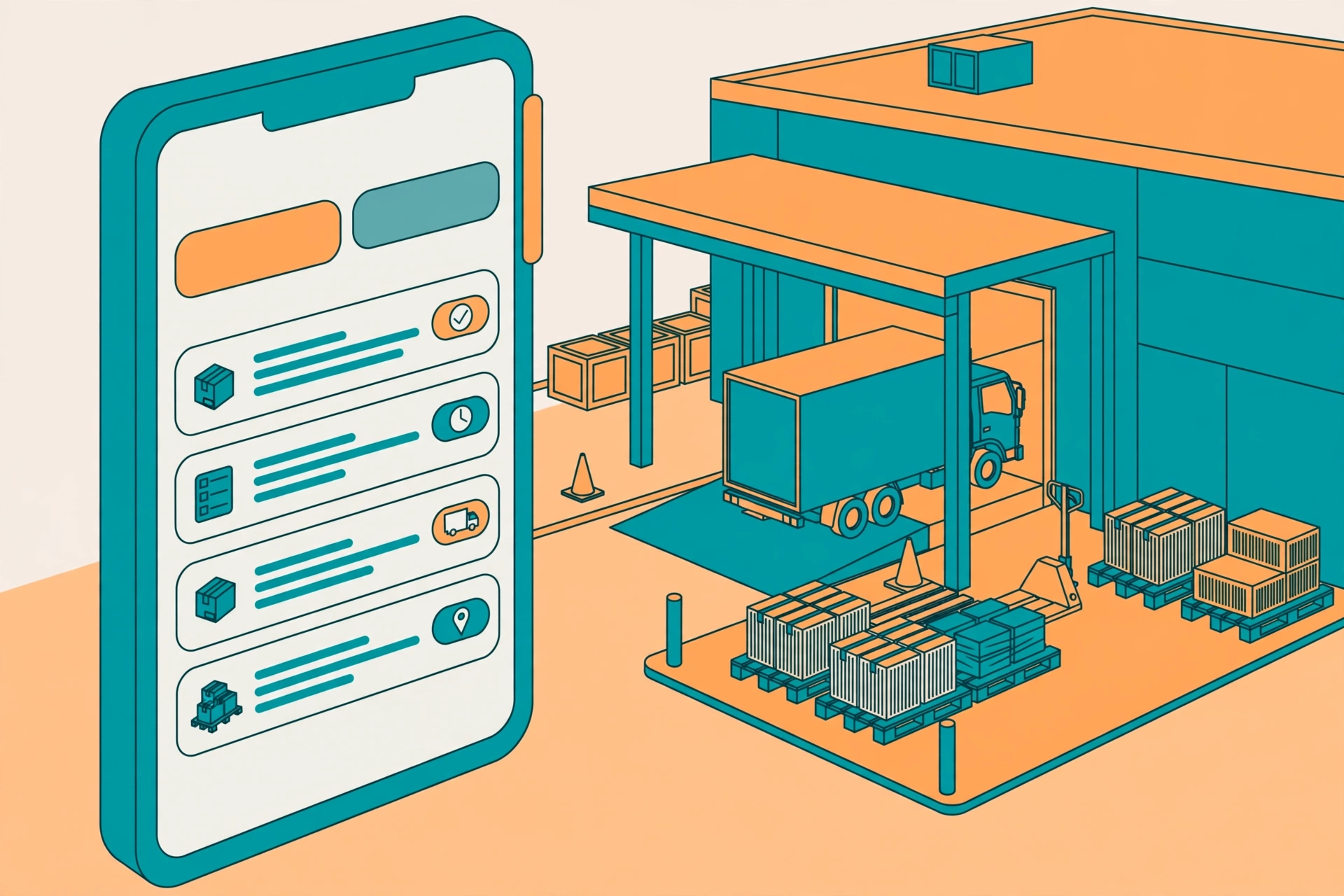
En el móvil, abre WMS → Más → Cross Dock (el icono del camión). Las tareas se crean en el escritorio; el móvil solo las ejecuta: recibir, clasificar, enviar.
Lista de tareas#
- Dos pestañas arriba: recepción y envío.
- Filtra por estado; busca por número de tarea.
- La lista carga 50 tareas a la vez; desliza para cargar más.
Ejecutar: escanear y clasificar#
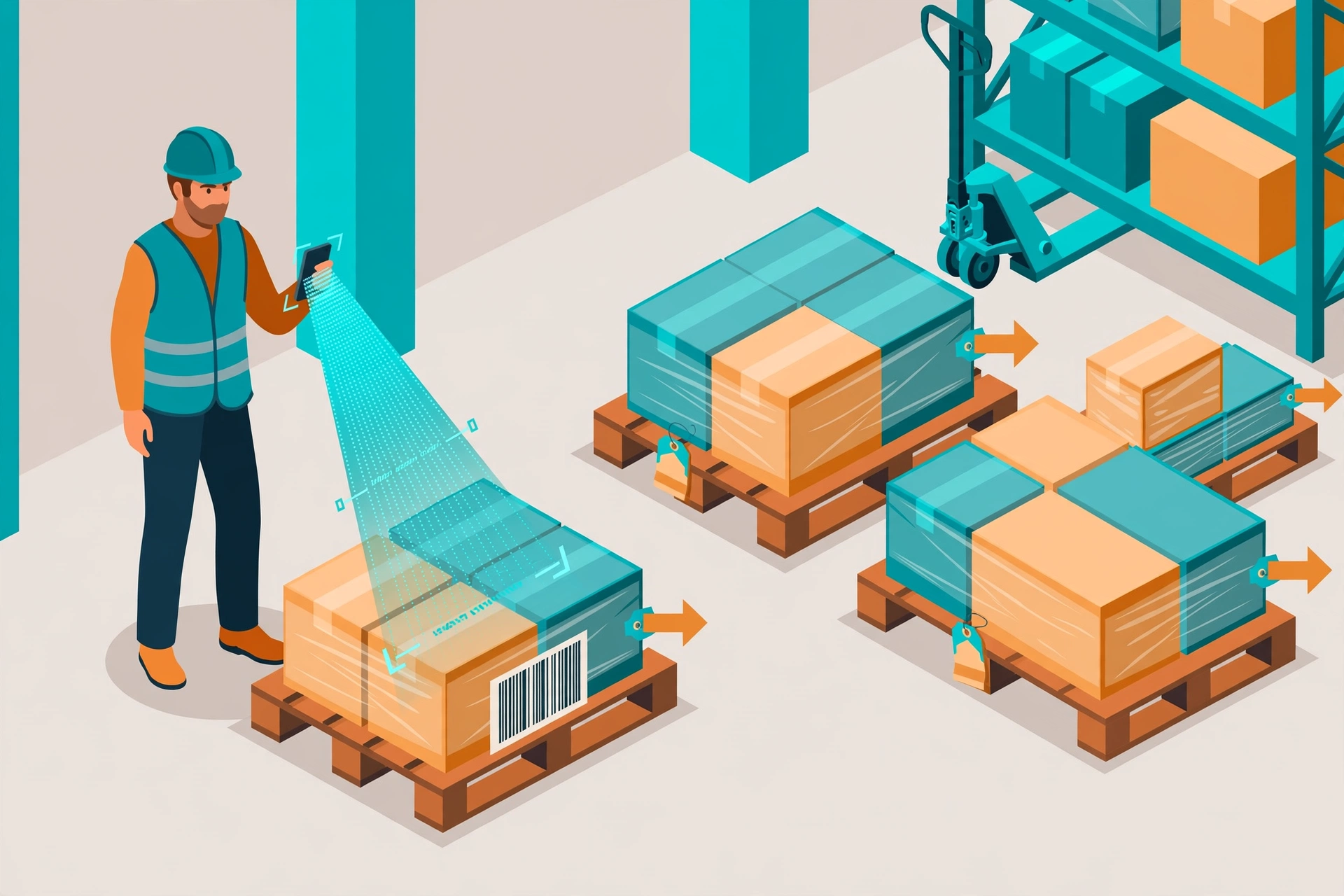
Abre una tarea para llegar a la página de ejecución. Usa el escáner ScanInput para escanear el código SSCC de cada palé o caja.
- Recepción: clasifica lo escaneado por destino o por pedido. La pantalla indica a dónde va cada bulto.
- Envío: verifica cada SSCC antes de cargarlo al camión.
- Cada escaneo se confirma en pantalla, así un palé equivocado se detecta al momento.
Alertas de permanencia#
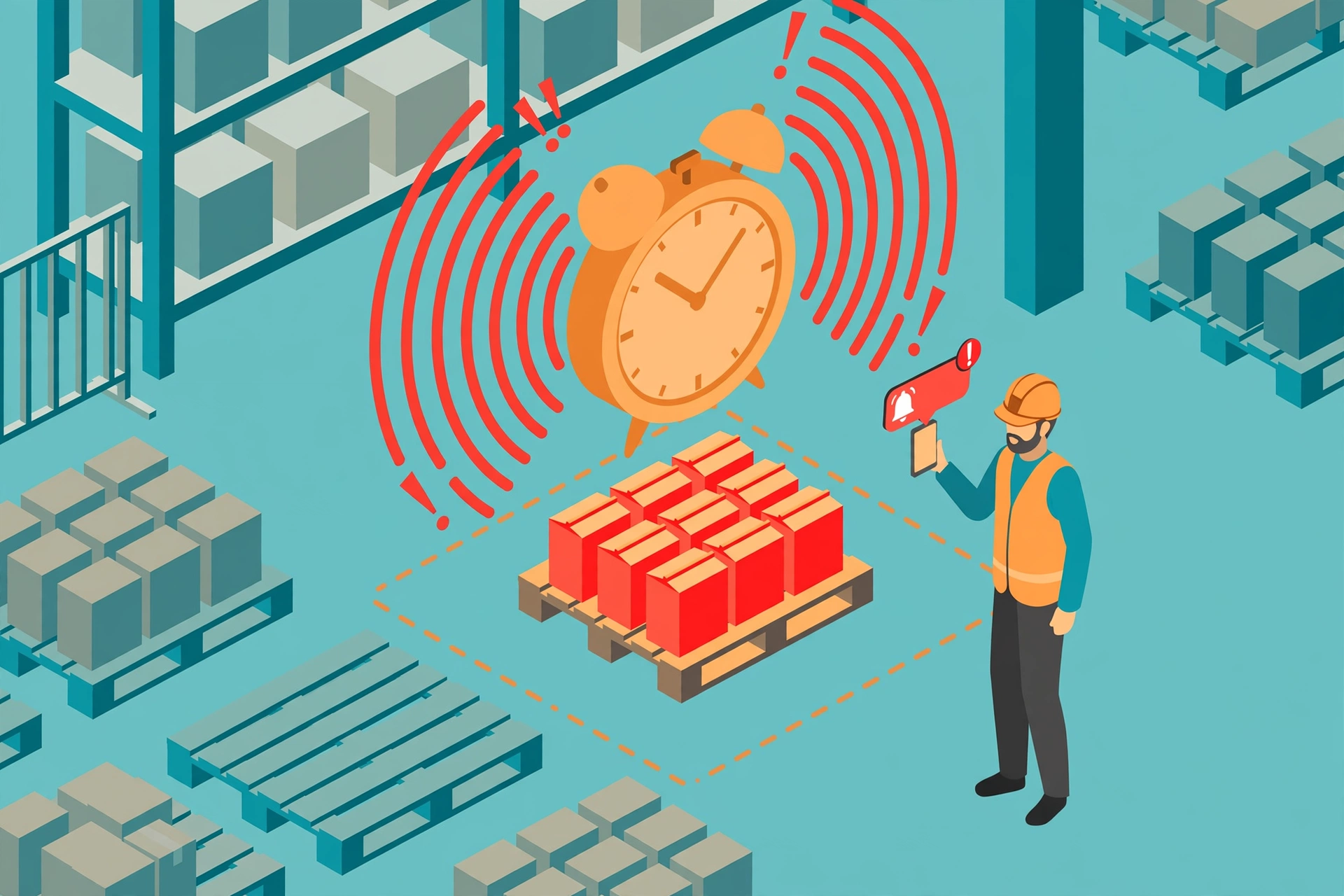
La mercancía parada demasiado tiempo cuesta dinero y espacio. La lista vigila el tiempo de permanencia de cada unidad.
- Si una unidad supera el umbral XD-H1 (24 horas por defecto, configurable), su fila se pone roja.
- El umbral puede variar por cliente: abre la regla de Cross dock, elige el cliente y pon sus horas.
Novedades en la página de ejecución: recomendaciones, cambio de destino, desconsolidación, vinculación y grupo#
- Tras recibir una HU que aún no tiene destino, puede aparecer una tarjeta de recomendación con destinos que los pedidos de salida abiertos están esperando. Toca «Usar este» para vincularla o «Más tarde» para decidirlo en el grupo.
- Cada tarjeta de HU tiene más acciones: «Cambiar destino» (motivo obligatorio), «Desconsolidar» para separar parte de la HU en una hija, y «Vincular a carga» para vincularla a un camión de salida. Las vinculadas llevan una etiqueta.
- La lista de tareas tiene una entrada «Sin asignar»: todas las HU en sitio sin destino. Desde ahí puedes asignar un destino, abrir las recomendaciones o pasar la HU a almacenaje.
- Escanear una HU madre ya dividida muestra sus hijas: escanea una etiqueta hija para continuar.
Cerrar una tarea#
- El cierre se hace en la página de la tarea, no en la pantalla de trabajo: termina de escanear, vuelve a la página de la tarea y toca “Cerrar tarea” bajo el botón principal. El diálogo muestra cuántas HU se recibieron o cargaron, para cerrar con el conteo real.
- Recepción: si falta alguna HU, elige “Aún falta algo” y selecciona un motivo. La tarea se cierra con lo recibido; las HU faltantes quedan en la recepción y podrán recibirse después.
- Carga: si la recepción de este camión no terminó, aparece un aviso antes de cerrar; puedes cerrar tras confirmar. Las HU no cargadas se cuentan en el diálogo: quedan en la zona de espera para el próximo camión y no van en este pedido de salida.
Cancelar una tarea#
El móvil no tiene botón de cancelar. Cancelar se hace en la página de detalle en el escritorio y revierte los estados de las unidades a antes de la tarea. Solo cancela tareas que no deberían existir; si está a medias, ciérrala en el móvil en vez de cancelarla.
Funciones de Docklify usadas en este artículo#
- Tareas de Cross Dock — WMS de escritorio → Cross Dock: crea tareas, sigue el tablero y gestiona las excepciones en Exception Management.
- Ejecución en el móvil — WMS móvil → More → Cross Dock (el icono del camión): páginas de ejecución de recepción y carga. Las tareas se crean en el escritorio; el móvil solo las ejecuta.
- Cerrar una tarea — vuelve a la página de la tarea y toca Close task declarando el resultado real; si faltan HU en recepción, elige la opción de faltante y un motivo. Cancelar solo en el escritorio.