Cross dock: recibir, clasificar y enviar sin almacenar
Escanea HU por SSCC en el móvil: recepción, carga con control de destino, cambio de destino, reimpresión y cancelación.
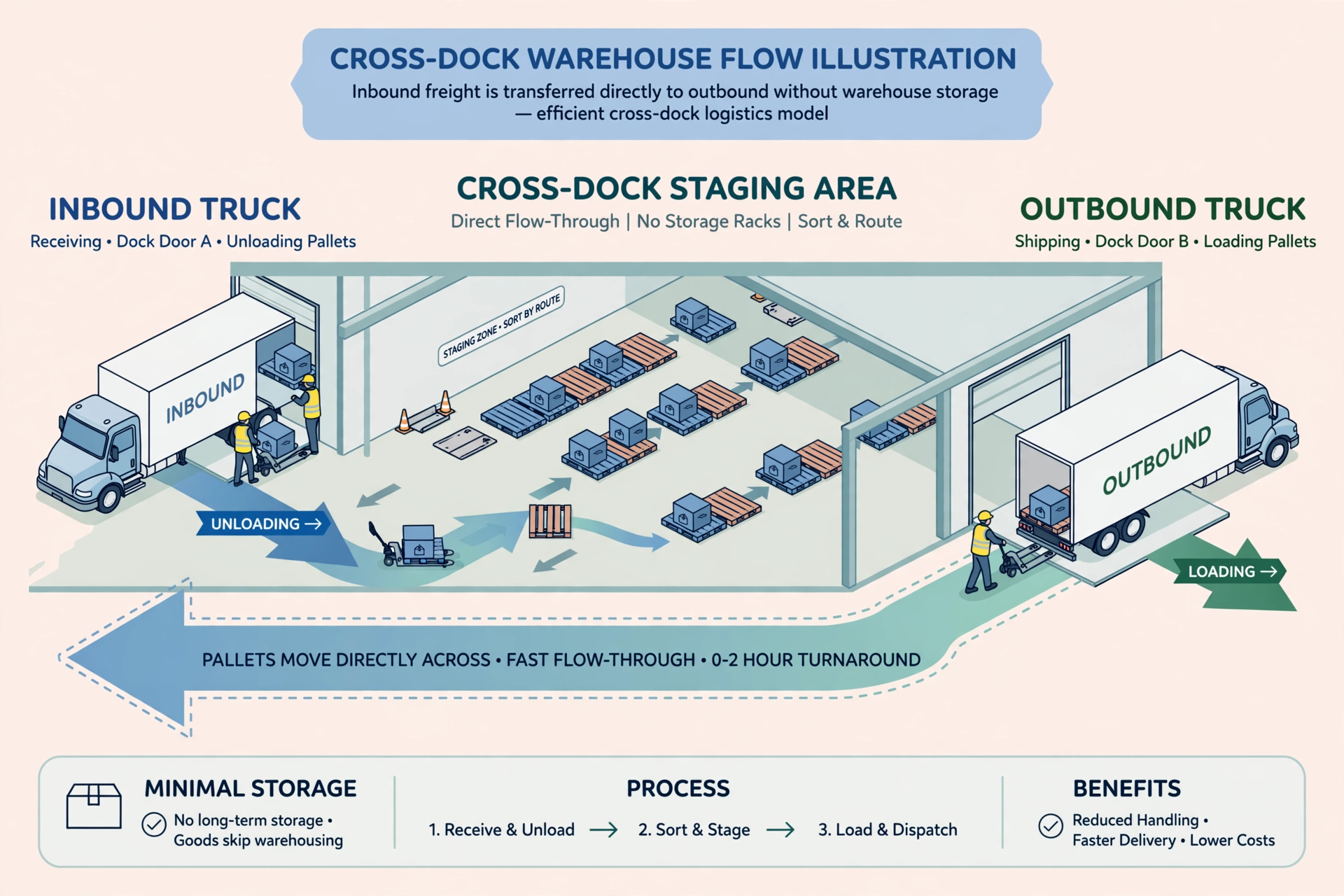
¿Qué es el cross dock?#
En cross dock, la mercancía no se almacena: se recibe en el muelle, se clasifica por destino y se carga directo al camión. Cada unidad de manipulación (HU: palé / caja / cajón) se identifica por su SSCC único.
Dos tipos de tarea#
- Tarea de recepción: creada desde una recepción cross dock. Se escanea el SSCC de cada HU en el muelle.
- Tarea de carga: creada desde una carga cross dock + destino. Al escanear, el destino se valida estrictamente.
Recepción en el móvil#
- Abre “Cross Dock Receiving” y toca una tarea.
- Escanea el SSCC de la HU (Enter del lector envía solo) o escríbelo y toca Buscar.
- Con aviso (ASN): la tarjeta muestra tipo, destino y contenido. Sin aviso: crea la HU aquí — tipo, destino y artículos.
- Elige el estado con los botones grandes: en buen estado (defecto) o dañada. La HU dañada va al área de excepciones.
- Escribe el slot de staging (p. ej. A1, opcional) y toca Confirmar.
- Escanear el mismo SSCC dos veces muestra “Ya escaneado” en amarillo, sin contar de nuevo.
- Al terminar de escanear, vuelve a la página de la tarea y toca “Cerrar tarea”. Si falta alguna HU, elige “Aún falta algo” en el diálogo y selecciona un motivo: las HU faltantes quedan en la recepción y podrán recibirse después.
Estado de la mercancía y área de excepciones#
Cada HU tiene un estado: en buen estado o dañada. La HU dañada no va al staging normal: su estado pasa a “exception” y el móvil avisa.
Slots de staging#
El staging se divide en slots (p. ej. A1, A2). Al recibir puedes registrar el slot de cada HU; se muestra en la tarjeta, la lista y la etiqueta.
El selector de slots también muestra la ocupación de cada uno. Si no se puede cargar, el slot muestra «—» (desconocido) en vez de un número: nunca trates «—» como «vacío»; elige otro slot o espera un momento y reintenta.
Carga en el móvil#
- Abre “Cross Dock Shipping” y toca una tarea. La tarjeta superior muestra el destino del camión.
- Escanea cada SSCC. Si el destino no coincide, gran error rojo “Destino no coincide” y no se carga.
- La lista muestra el conteo y cada fila tiene “Reimprimir” para la etiqueta.
- Al terminar de cargar, vuelve a la página de la tarea y toca “Cerrar tarea”: si la recepción de este camión no terminó, el sistema avisa primero. Al confirmar, crea el pedido de salida (muestra el número) con las HU cargadas y cierra el camión. Las HU que queden en la zona de espera no van en este pedido: esperan al próximo camión.
Cambiar destino#
Si una HU se clasificó mal, abre “Cambiar destino”, escanea el SSCC y verás el destino actual. Elige el nuevo, escribe un motivo y confirma. Todo cambio se audita. Las HU enviadas no pueden cambiar.
Reimprimir etiquetas#
Si la etiqueta se daña o pierde, toca “Reimprimir” en su fila. Se muestran los datos (SSCC, tipo, destino, estado, slot, contenido).
Cancelar una tarea#
Cancelar es una acción de escritorio (el móvil no tiene botón de cancelar: una tarea empezada se termina con “Cerrar tarea”). En la página de detalle en el escritorio, “Cancelar tarea” aborta: en recepción las HU vuelven a “expected”, en carga vuelven a “staged”. Completadas o canceladas no se pueden cancelar.
Preguntas frecuentes#
- P: ¿SSCC sin aviso? R: Créalo aquí: tipo, destino, artículos, estado y slot.
- P: ¿Dónde va la HU dañada? R: Al área de excepciones (estado “exception”).
- P: ¿Destino erróneo al cargar? R: Gran error rojo lo bloquea; corrígelo con “Cambiar destino”.
- P: ¿Cambiar destino de HU enviada? R: No, solo las que siguen en staging.