Lista de apertura de un almacén nuevo: del suelo vacío a la primera recepción
La secuencia completa para abrir un almacén: medir y comprobar la carga del suelo, planificar las zonas, comprar estanterías y equipos, cerrar los códigos de ubicación, crear el almacén en el sistema, importar productos y stock inicial, conectar impresoras, básculas y escáneres, hacer una prueba pequeña y abrir.
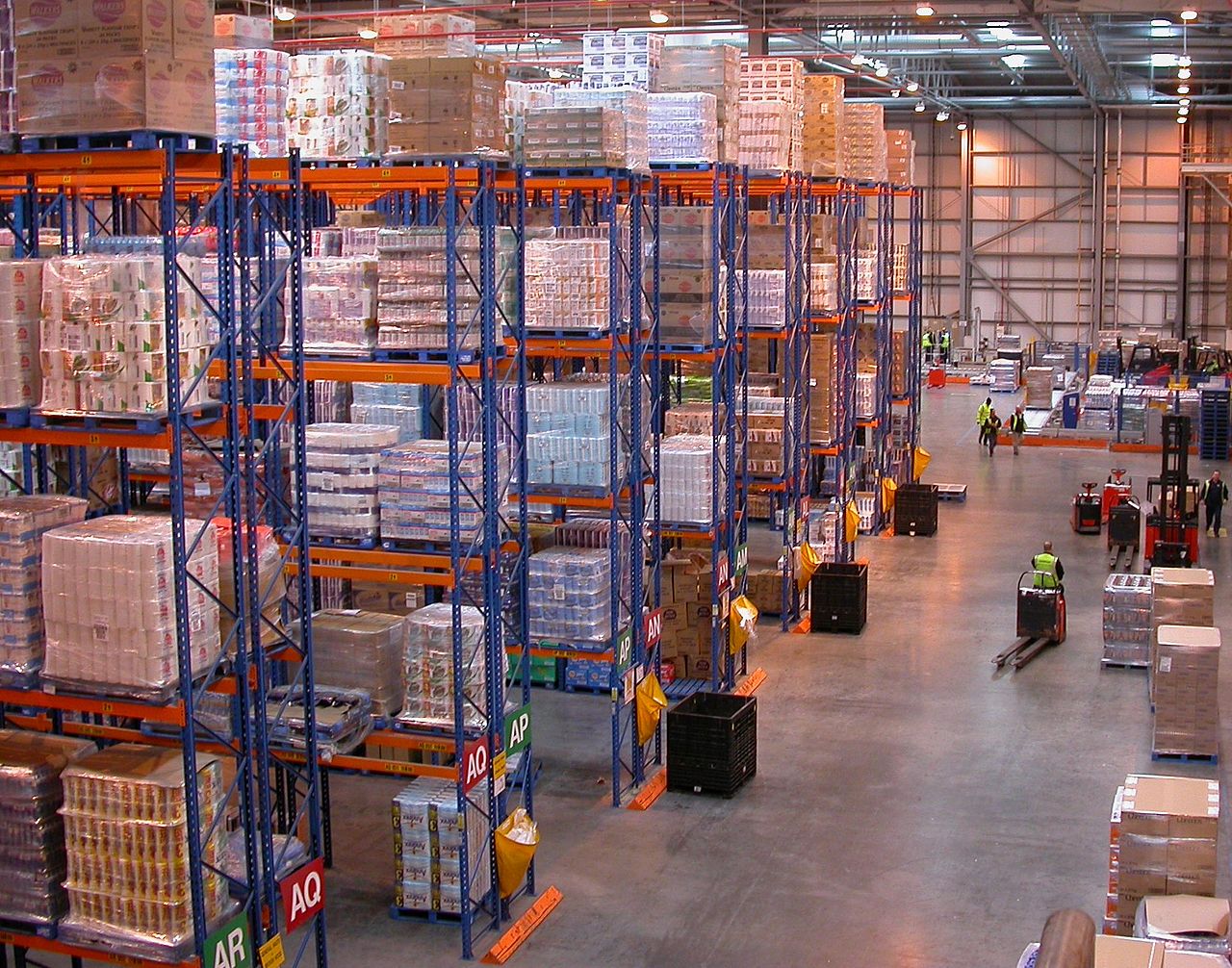
Abrir un almacén no es ir de compras. Los novatos compran primero estanterías y carretillas, y luego descubren que no caben entre las columnas, que las ubicaciones nunca se codificaron y que el primer camión llega cuando el sistema aún no conoce el almacén. El orden es estricto: primero el edificio, luego el diseño, los códigos, el sistema y al final el stock. Esta lista sigue ese orden paso a paso.
Cómo usar esta lista: trabaja de arriba abajo y da un paso por terminado solo cuando su resultado existe en papel o en el sistema: un plano medido, un plan de códigos aprobado, un archivo importado. «Más o menos lo sabemos» no cuenta. La secuencia completa lleva de dos a cuatro semanas en un almacén pequeño; la prueba final convierte esas semanas en una apertura tranquila.
Paso 1 — Medir el edificio y confirmar la carga del suelo#
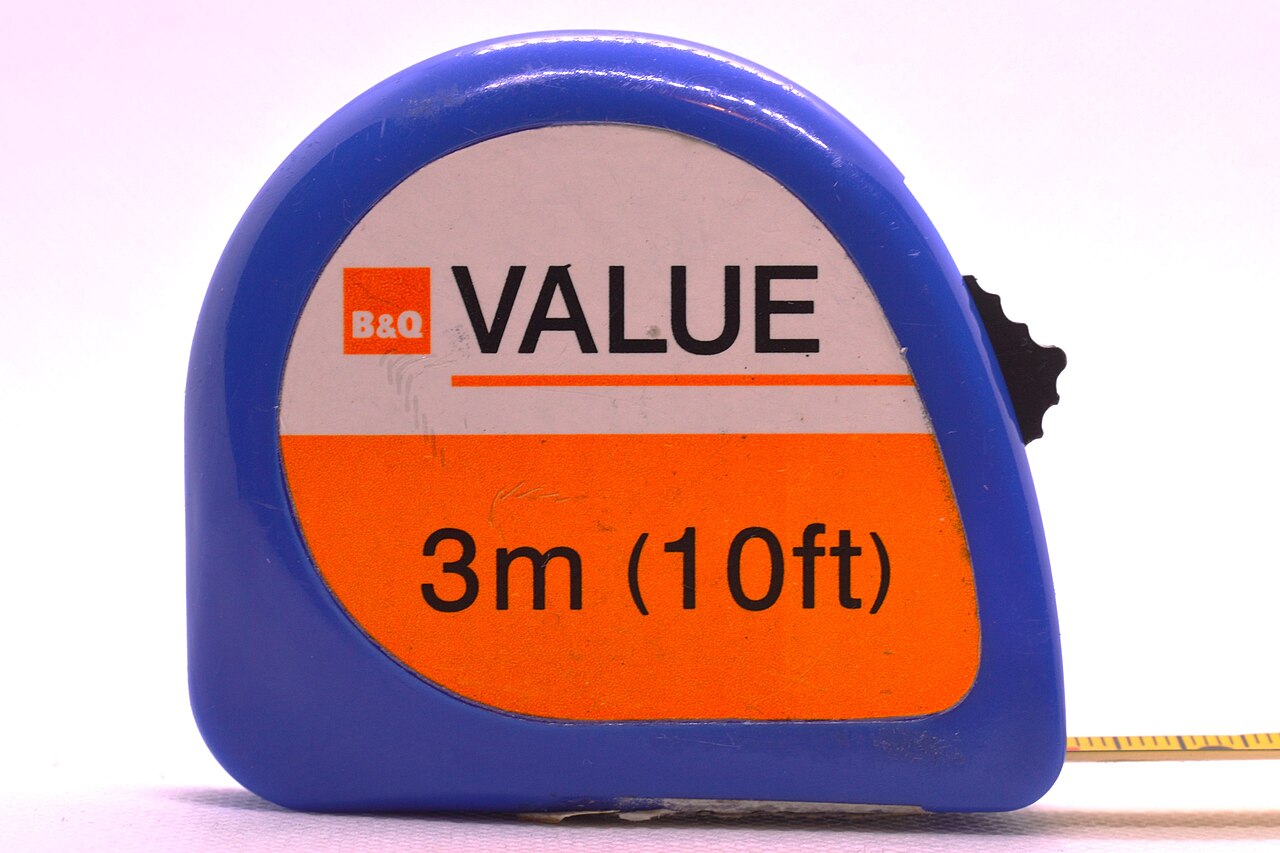
Antes de comprar nada, recorre el edificio vacío con cinta o láser y anota los datos con los que convivirán estanterías y camiones: largo y ancho libres, altura al travesaño más bajo, posición y separación de columnas, número y tamaño de puertas de muelle, y el suelo. La pregunta del suelo es la que se salta y se lamenta: ¿cuánta carga aguanta por metro cuadrado y es lo bastante plano para estanterías altas? Obtén la cifra del contrato, del constructor o de un ingeniero: un módulo cargado pesa varias toneladas.
- ☐ Un plano con medidas reales: paredes, columnas, puertas de muelle, oficina y rincón de carga marcados.
- ☐ La carga del suelo por escrito y una revisión de planitud en la zona de estanterías: los rayonnages altos sobre suelo ondulado se inclinan, y nunca se enderezan solos.
- ☐ Datos del techo: altura de la viga más baja, tuberías de rociadores y luces; la viga superior del rayonnage debe quedar libre de todo eso.
- ☐ Puntos de electricidad y red: dónde se enchufarán oficina, mesas de embalaje, impresoras y cargadores.
Paso 2 — Planificar las zonas funcionales en el plano#
Con las medidas en la mano, dibuja las zonas que recorrerá un envío, en orden de flujo: muelle y recepción en las puertas, control de calidad junto a recepción, almacenamiento en el campo de estanterías, picking cerca del embalaje, embalaje con sus mesas y staging entre embalaje y las puertas de salida. Luego las zonas de apoyo que se olvidan hasta el día de la mudanza: rincón de carga, almacén de pallets y cartones, oficina y pasarelas peatonales. Dibújalo a escala real.
- ☐ Flujo en un solo sentido: la mercancía entra, avanza y sale; recepción y expedición no se pelean por el mismo suelo a la misma hora.
- ☐ Anchos de pasillo según los equipos reales que usarás: una carretilla retráctil y una contrapesada necesitan radios de giro muy distintos.
- ☐ Vías de bomberos y salidas dibujadas y libres en el plano, sin rellenarlas después con pallets «temporales» (ver el artículo de líneas rojas de seguridad).
- ☐ Espacio para crecer: deja libre cerca de un quinto del campo de estanterías; un almacén que abre al 100 % no tiene dónde poner al segundo cliente.
Paso 3 — Comprar estanterías y equipos según el plano#
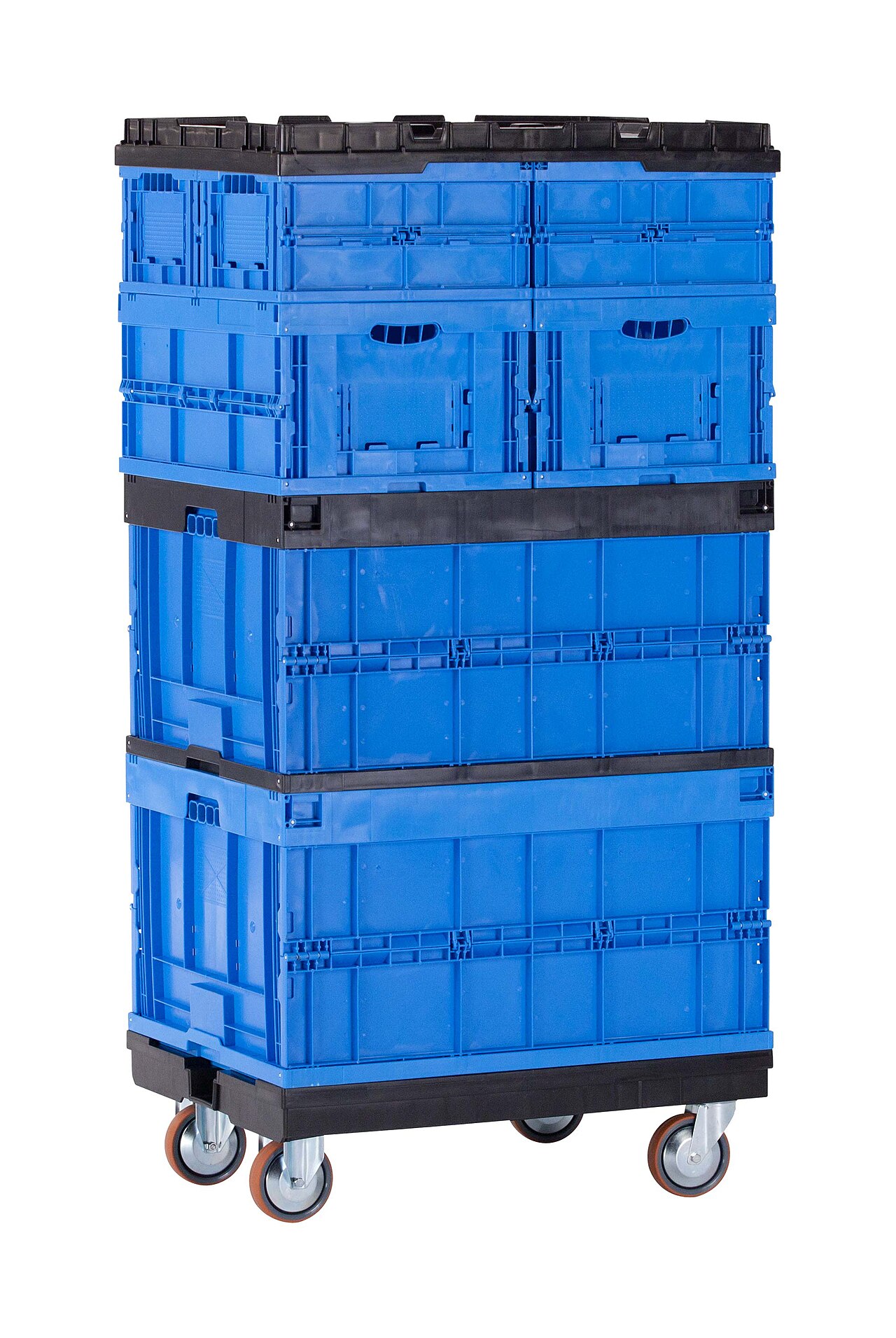
Ahora —y solo ahora— compra. Las estanterías salen del plano: anchos de módulo según tu pallet, niveles de viga según la altura libre y la altura de los pallets, y la capacidad de carga según el pallet más pesado previsto, con margen. El equipo sigue al trabajo, no al catálogo: carretillas para los niveles altos, transpaletas para el muelle, contenedores y carros para picking, mesas con básculas e impresoras de etiquetas, escáneres o PDA para las tareas móviles y cargadores para todo. Pide también lo poco glamuroso: etiquetas de estantería, papel de etiquetas y baterías de repuesto.
Paso 4 — Cerrar los códigos de ubicación antes de imprimir la primera etiqueta#
Mientras se instalan las estanterías, congela el plan de códigos: el patrón (zona–pasillo–módulo–nivel, por ejemplo A-03-12-2), los cuatro tipos —picking, almacenamiento, staging, muelle— y qué hueco físico recibe qué código. Los códigos son baratos de cambiar en una hoja de cálculo y caros cuando las etiquetas ya están pegadas y hay stock dentro, así que la decisión se toma ahora, en papel, con el plano delante. El artículo dedicado de esta guía cubre las reglas en detalle.
En Docklify, las ubicaciones se crean desde este plan: WMS → Locations admite una plantilla descargable e importación masiva por Excel —una fila por ubicación con código, tipo y almacén—, así que la hoja congelada se convierte en el almacén con una sola subida. Importa primero e imprime las etiquetas desde los mismos registros, para que lo pegado en las vigas y lo que cree el sistema nazcan idénticos.
Paso 5 — Crear el almacén y las ubicaciones en el sistema#
La construcción en el sistema empieza un nivel por encima de las ubicaciones: crea primero el almacén en Master Data → Warehouses, para que todo lo demás tenga casa. Luego entran las ubicaciones con la importación del paso 4. Resiste la tentación de «corregir códigos al importar»: la importación debe coincidir exactamente con el plan congelado y las etiquetas físicas; si el plan estaba mal, corrige el plan, reimprime y vuelve a importar, pero nunca dejes que el sistema y el suelo discrepen en silencio.
Antes de que llegue stock, compara la imagen del almacén en el sistema con el suelo real en la vista 3D de Docklify (WMS → 3D Warehouse): el modelo se genera desde tus ubicaciones, así que una fila que falta, una zona cambiada o una errata en un código aparece como un hueco visible o un color equivocado, no como una sorpresa en la primera ubicación. Corrige aquí las diferencias, cuando aún son solo datos.
Paso 6 — Importar datos base: primero productos, luego stock inicial#
El stock no puede existir en el sistema antes que el producto. Importa primero los productos —SKU, nombre, código de barras, unidad de medida y los atributos que necesitarán tus reglas, como caducidad o series— y solo después el stock inicial, contado físicamente sobre el suelo al hacerlo. El stock inicial es la cifra contra la que se juzgará cada conteo posterior, así que cuéntalo dos veces: al colocar el pallet y desde el informe del sistema contra el suelo. Las diferencias de hoy son erratas; las de dentro de tres meses se llaman «mermas».
En Docklify ambas mitades son importaciones, no maratones de tecleo: los productos se importan desde un archivo plantilla en Master Data → Products (hay un CSV plantilla para descargar), y el stock inicial entra con Import Inventory en WMS → Inventory. Guarda las hojas fuente después de la apertura: cuando un número se cuestione en el mes dos, el archivo del que importaste es la respuesta más rápida.
Paso 7 — Poner en marcha los equipos: impresoras, básculas, escáneres#
Los equipos se ponen en marcha con trabajo real, no con páginas de prueba: imprime una etiqueta de ubicación real y vuelve a escanearla, pesa un cartón real en la báscula y comprueba que el número cae donde la pantalla de embalaje lo espera, y ejecuta una tarea móvil completa en cada escáner o PDA: iniciar sesión, escanear una ubicación, un pallet y confirmar una cantidad. Luego los asesinos aburridos: cobertura Wi-Fi en el pasillo más lejano, capacidad de cargadores para un turno completo y papel de etiquetas de repuesto en cada mesa. Un equipo que funciona en la oficina y muere en el pasillo 12 no está en marcha; es un rumor.
En Docklify, las impresoras y básculas llegan al sistema web a través de Device Hub: instálalo en el equipo del puesto de embalaje (descarga: docklify.com/download), conecta impresora y báscula a ese equipo y la impresión del sistema sale por el dispositivo local. Los escáneres y PDA usan la app móvil sobre tu Wi-Fi, por eso la revisión de cobertura de este paso se hace con los equipos reales, en los pasillos reales.
Paso 8 — Prueba piloto: un lote pequeño, de principio a fin#
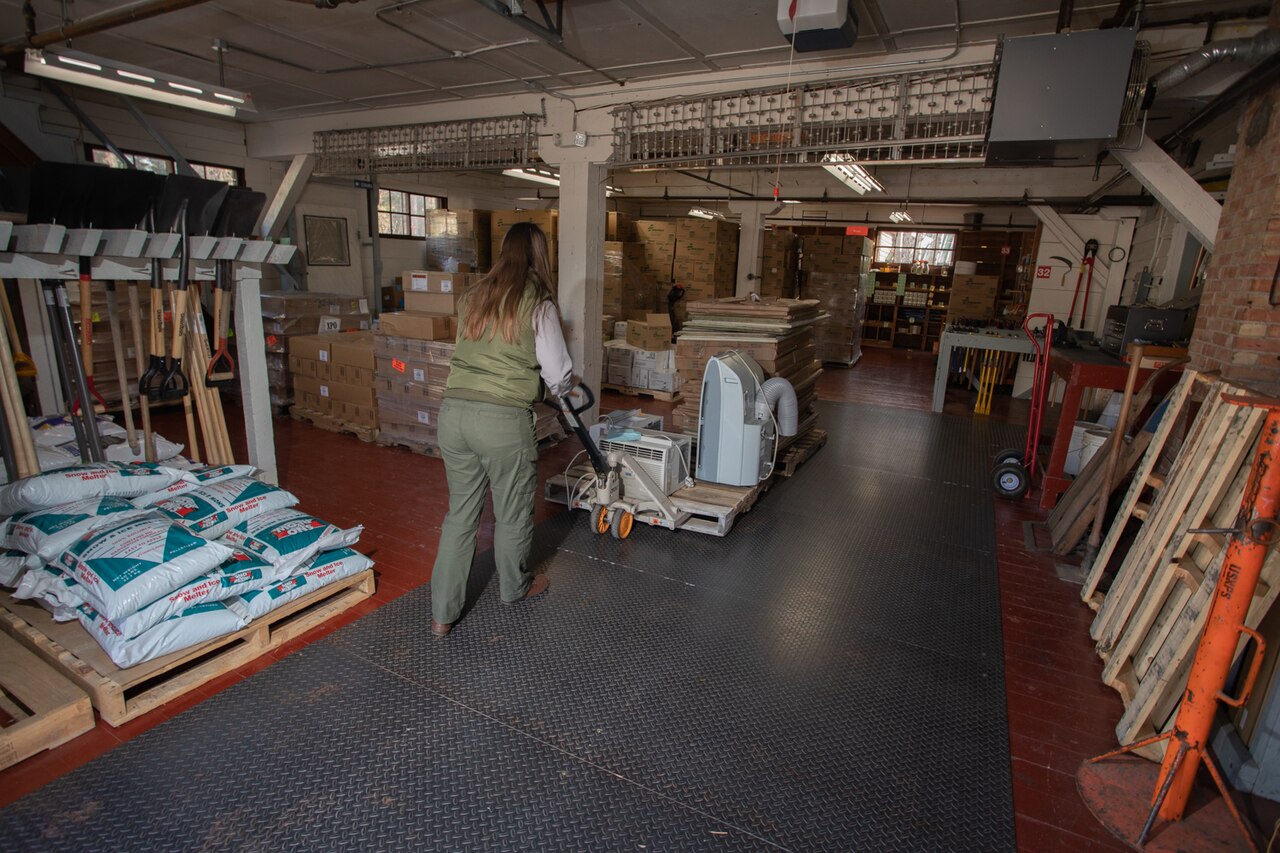
Ahora demuestra el circuito con un lote pequeño y real antes de que ningún cliente mire: recibe una entrega contra una recepción, ubícala, recógela para un pedido de prueba, embálala, etiquétala, déjala en staging y expídela. Usa a las personas reales del día de apertura, a velocidad real. Todo lo que falle aquí es matrícula; el mismo fallo el día de apertura es un envío tardío. Lleva una lista escrita de correcciones: etiquetas que nadie puede escanear, un patrón de códigos que se lee mal, un pasillo donde el carro no gira.
Paso 9 — Día de apertura: congelar cambios, personal en el suelo, cerrar el circuito#
- ☐ Congela la configuración: sin cambios de códigos ni de diseño ni importaciones «rápidas» el día de apertura; cada corrección pasa primero por la lista de la prueba.
- ☐ El responsable recorre el circuito, no la oficina: muelle, ubicación, picking, embalaje; los problemas se resuelven donde ocurren.
- ☐ Cierra el día con números: qué se recibió, ubicó, recogió y expidió, y qué sigue en recepción o staging; una semana de apertura que termina contada cada día nunca se desvía mucho.
Un almacén no está abierto cuando las estanterías están llenas, sino cuando un lote recorre todo el circuito sin heroísmos: sin la memoria de nadie, sin la hoja privada de nadie, sin gritos por el suelo. Si tu lote de prueba lo hizo, el día de apertura es el mismo circuito con más pallets. Bienvenido al nuevo almacén.
Funciones de Docklify usadas en este artículo#
- Almacenes — Master Data → Warehouses: crea primero el almacén, antes de cualquier ubicación o stock.
- Importación masiva de ubicaciones — WMS → Locations: plantilla + Excel crean las ubicaciones desde el plan de códigos.
- Almacén 3D — WMS → 3D Warehouse: compara el modelo generado con el suelo real antes de que llegue el stock.
- Importación de productos — Master Data → Products: importa productos desde el CSV plantilla antes que el stock.
- Import Inventory — WMS → Inventory: introduce el stock inicial contado.
- Device Hub — instalado en el equipo del puesto (docklify.com/download): conecta impresoras y básculas locales al sistema web.