Impresoras de etiquetas: de escritorio vs industriales, y por qué el 4×6 manda en envíos
Etiquetas de envío, de ubicación, códigos de barras y LPN de palés salen de la misma máquina. Esta guía explica térmica vs transferencia térmica, escritorio vs industrial, y cómo elegir según tu volumen diario.
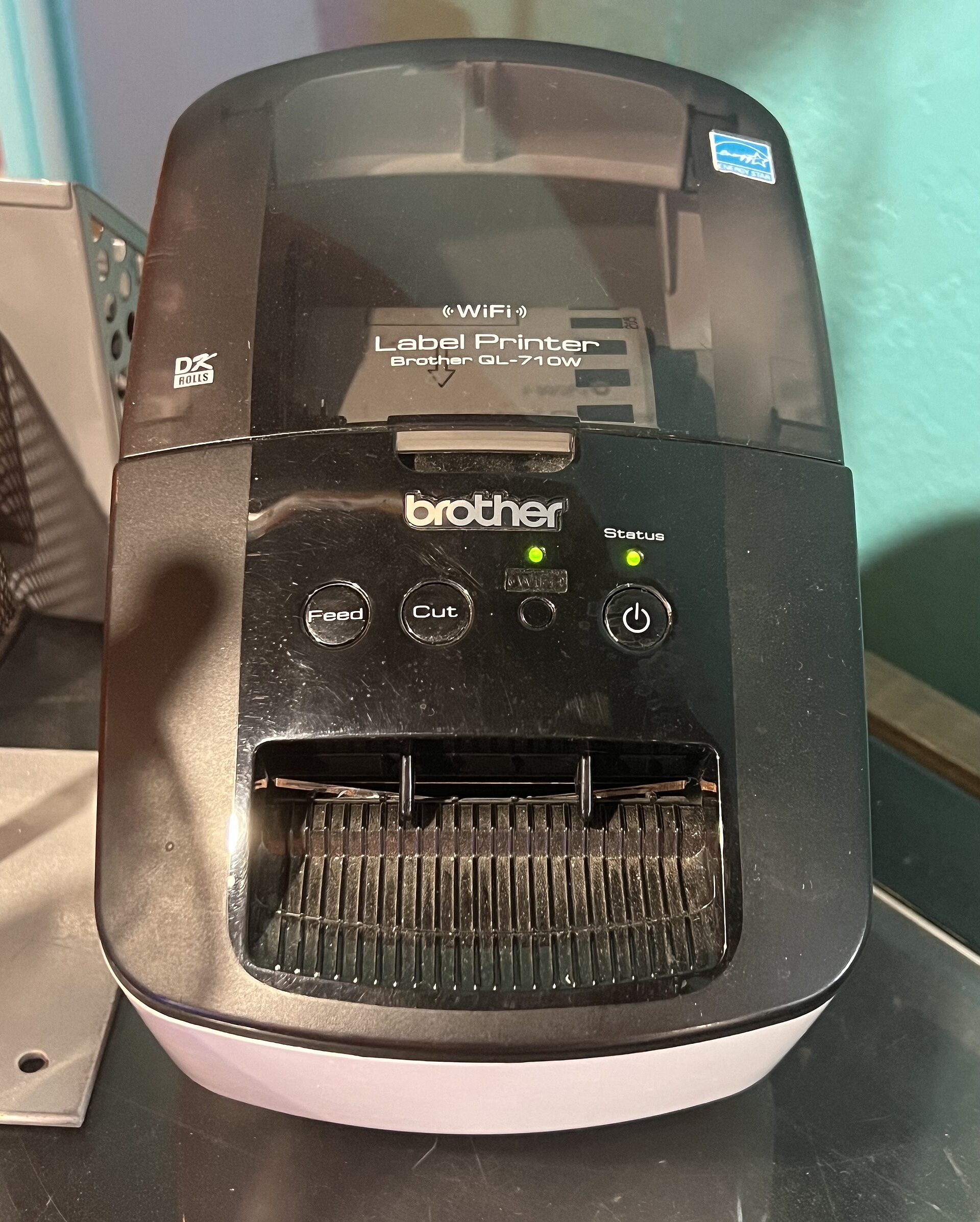
Si envías paquetes, vives de etiquetas. Sin etiqueta no hay recogida, ni seguimiento, ni prueba de lo que iba en la caja. Una impresora de etiquetas parece una impresora de oficina pequeña, pero está hecha para una sola tarea: imprimir etiquetas adhesivas rápido, todo el día, sin tinta. Esta guía es para principiantes.
¿Qué etiquetas imprime un almacén?#
- Etiquetas de envío: la más importante. UPS, FedEx, USPS y Amazon usan 4×6 pulgadas (100×150 mm). Deben ser nítidas y escaneables.
- Etiquetas de ubicación: un código por hueco, pegado en la estantería. Se escanea, no se teclea.
- Etiquetas de producto: códigos SKU para artículos sin código. Etiquetas pequeñas, 2×1 o 3×2 pulgadas.
- Etiquetas LPN de palé: una matrícula para todo el palé. Un escaneo identifica contenido y ubicación sin abrirlo.
- Etiquetas de caja UCC/SSCC: para B2B y retail. Minoristas como Walmart exigen SSCC GS1-128 en cada caja, con formato exacto.
En Docklify, las etiquetas de ubicación y palé salen de los mismos registros que ya mantienes: al crear una ubicación o un palé (LPN) en WMS, puedes imprimir su etiqueta y pegarla. Ve a SaaS → WMS → Ubicaciones / Palés.
Cómo imprime en un minuto: térmica vs transferencia térmica#
Térmica directa: el papel es sensible al calor. El cabezal calienta puntos y el papel se oscurece. Sin tinta ni cinta. El inconveniente: se borra con calor, sol y fricción. Perfecta para etiquetas de envío de pocos días; mala para etiquetas de ubicación de años.
Transferencia térmica: el cabezal calienta una cinta y la tinta se funde sobre la etiqueta. Resiste calor, químicos y rayaduras: ideal para ubicaciones y frío. Cuesta un poco más por etiqueta. Resolución: 203 dpi basta para envíos; 300 dpi para texto pequeño y códigos densos.
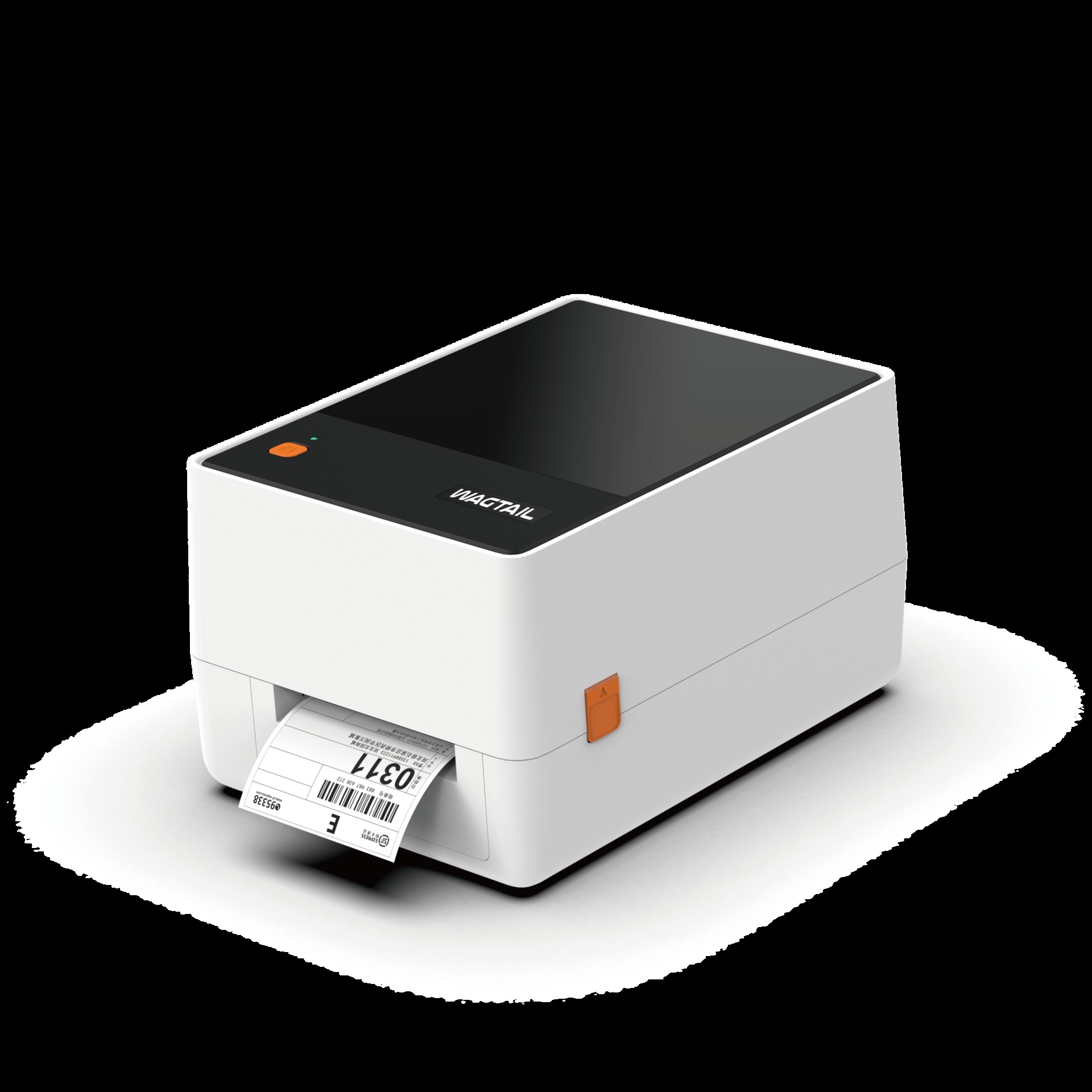
Escritorio vs industrial: las dos familias#
| Aspecto | Escritorio | Industrial |
|---|---|---|
| Precio | $100–400 | $800–2,000+ |
| Velocidad | 4–6 pulg/s | 8–12 pulg/s |
| Carga diaria | Unos cientos al día | Miles, trabajo continuo |
| Construcción | Plástico, compacta, sobre el banco | Metal, gran capacidad, para planta |
| Ideal para | Vendedores pequeños, un puesto | 3PL, varias estaciones, temporada alta |
Regla práctica: menos de unas 500 etiquetas al día por puesto, basta una de escritorio buena. Con varios puestos, etiquetas de palé todo el día o picos de temporada, la industrial se paga sola en velocidad y menos averías. Muchos almacenes mezclan ambas.
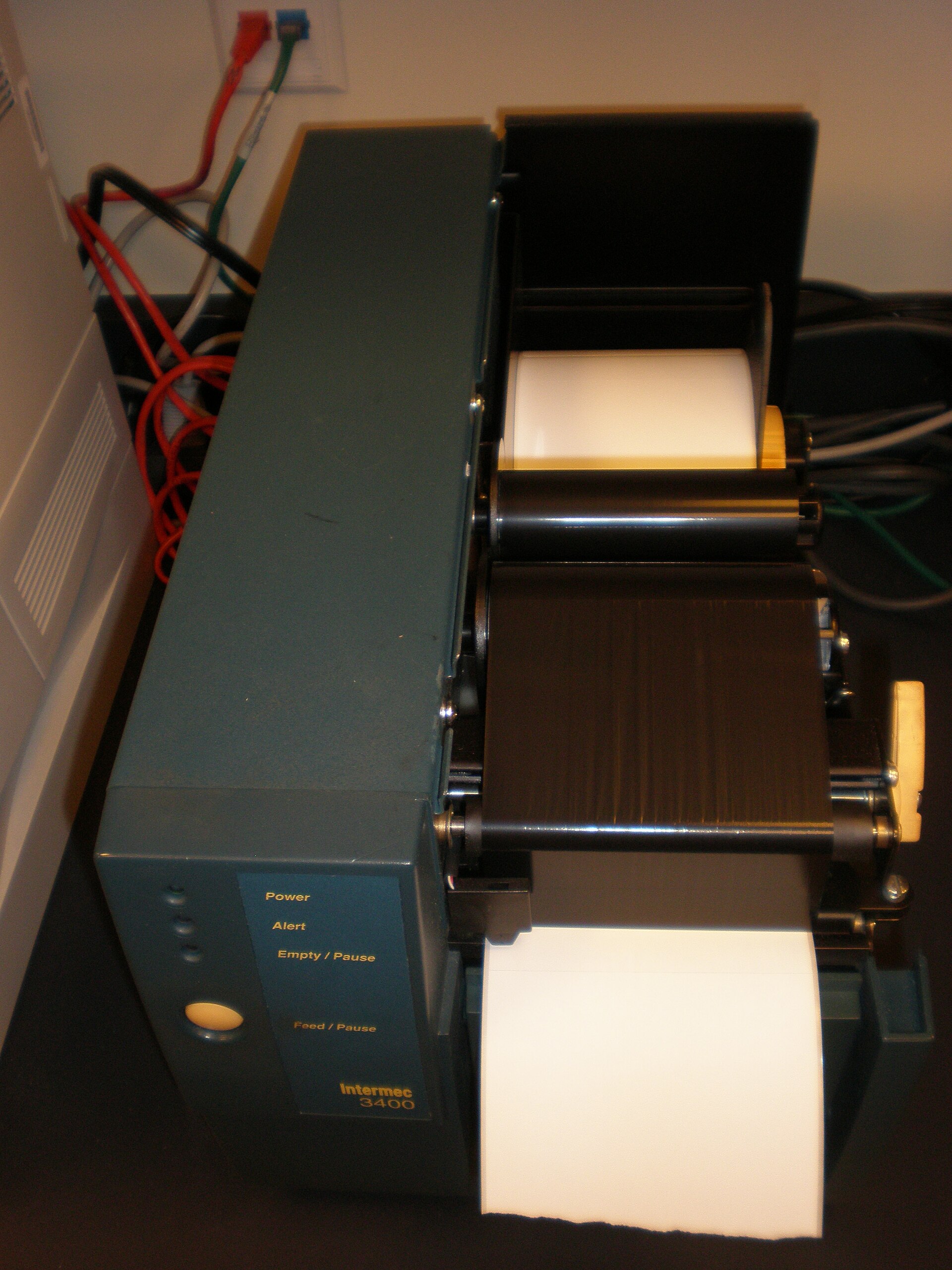
Cómo elegir: cuatro comprobaciones#
- Volumen diario: cuenta tu día más ocupado, no el promedio. Menos de ~500/día por puesto: escritorio. Miles al día: industrial.
- Ancho máximo: al menos 4 pulgadas. Una impresora de 3 pulgadas no imprime la etiqueta estándar 4×6.
- Interfaces: USB para un PC. Ethernet permite compartir entre puestos. Wi-Fi es cómodo pero cerca del punto de acceso. Y una regla firme propia de Docklify por encima de todo: la impresora debe hablar ZPL — la lista completa de compatibilidad está en «Impresoras y básculas compatibles con Docklify» en esta sección.
- Costo de consumibles: compara costo por etiqueta, no solo la máquina: tamaño de rollo, precio de cinta y si la marca te ata a sus etiquetas.
Imprimir etiquetas y packing lists en el puesto#
En el puesto, el flujo diario es: embalar, pesar, imprimir la etiqueta del transportista, pegarla y entregar. En Docklify, ese paso está en Packing Station (SaaS → WMS → Packing Station): elige el envío e imprime su etiqueta ahí mismo.
Muchos pedidos retail necesitan también un Packing List dentro de la caja. La página de Packing Station tiene un botón Imprimir Packing List al final de la fila de avance de empaque. Si el minorista tiene plantilla propia asignada, se usa esa; si no, la predeterminada 4×6. Sale por la misma impresora.
Esas plantillas se mantienen en un solo lugar: WMS → UCC Templates. Ahí gestionas plantillas de etiquetas y packing lists y asignas una dedicada a cada minorista, para que todos los puestos impriman el mismo formato.
Cómo un sistema web llega a la impresora local: Device Hub#
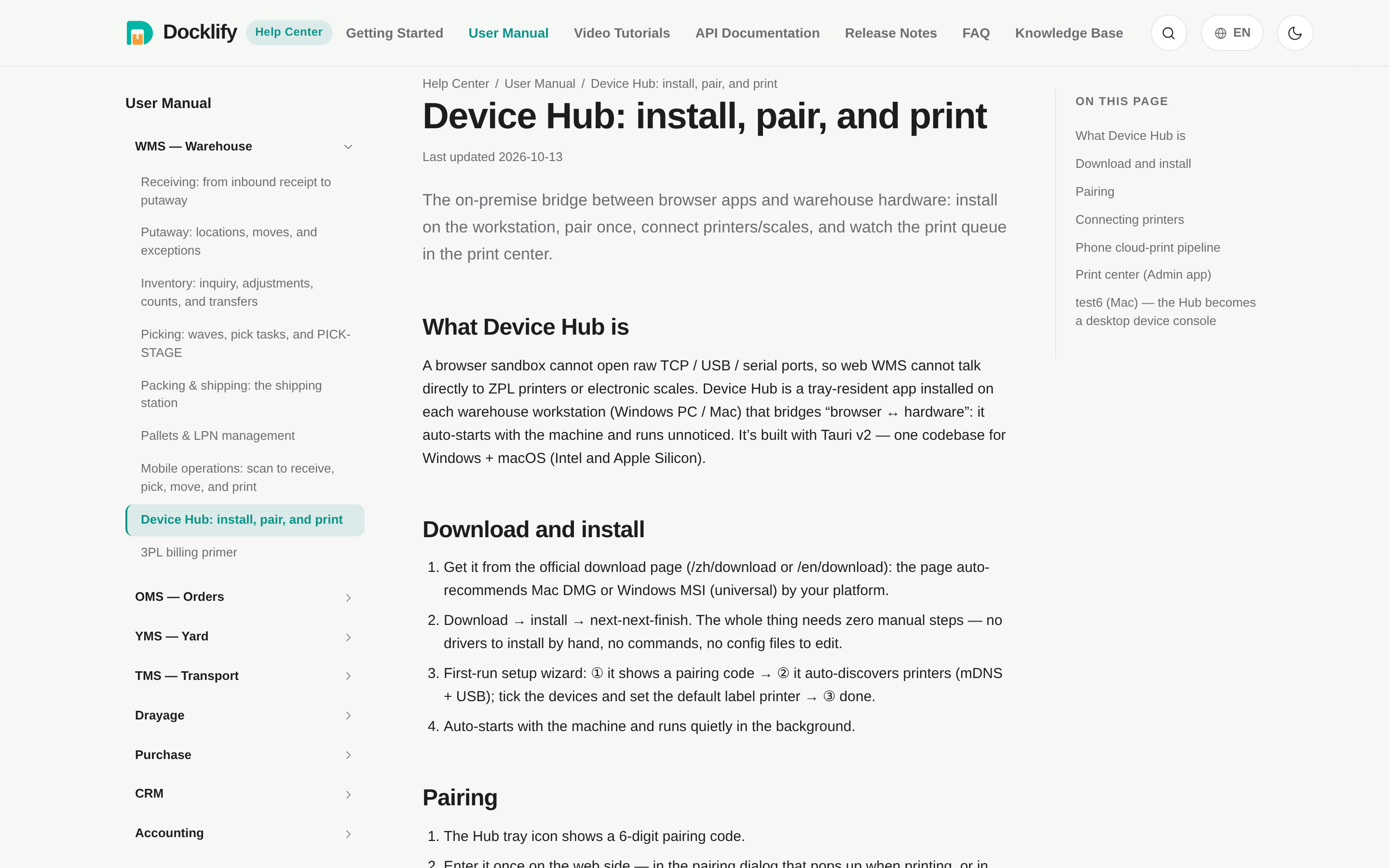
Docklify funciona en el navegador, pero la impresora está en tu mesa, conectada a un PC local. El puente es Device Hub: instálalo en el equipo del puesto (descarga: docklify.com/download), conecta la impresora a ese equipo y el sistema web podrá imprimir en local. Se configura una vez por puesto.
Conectar una báscula a través de Device Hub: USB y serie#
Las básculas se conectan de dos formas. Las USB (HID) se enchufan y se identifican solas. Las serie (RS-232) — la mayoría de banco y plataforma — envían lecturas como texto o tramas, y cada marca habla un dialecto distinto. Device Hub admite ambas: conecta la báscula al PC del puesto, añádela una vez en Device Hub y Packing Station la leerá a través de él, incluso en navegadores sin Web Serial.
- Conecta la báscula al PC del puesto y abre Device Hub. La sección Básculas muestra las ya añadidas y, debajo, las nuevas encontradas.
- Báscula USB (HID): pulsa Añadir en la báscula encontrada; no hay nada que configurar.
- Báscula serie: pulsa Añadir y elige el preajuste de protocolo que coincida con tu báscula. ASCII genérico sirve para la mayoría de las que imprimen el peso continuamente; hay preajustes dedicados para Mettler Toledo continuo, CAS, A&D y NCI (Brecknell/Avery). Deja los parámetros sugeridos salvo que el manual diga otra cosa, ponle un nombre y guarda.
- Pulsa Probar lectura y luego Vista en vivo: pon algo en la báscula y comprueba que el número en pantalla coincide con el visor de la báscula.
- Marca una báscula como predeterminada. Packing Station lee la predeterminada: una por puesto.
De vuelta en Packing Station (SaaS → WMS → Packing Station), el botón Usar báscula del Hub junto al campo de peso se activa cuando Device Hub está en marcha con una báscula predeterminada. Haz clic y las lecturas llegan en vivo; Usar peso lleva el número al paquete, y el registro del envío muestra que el peso vino de la báscula del Hub. Si el botón está desactivado, pasa el cursor por encima: dice exactamente por qué (Device Hub no está en marcha, es antiguo o no hay predeterminada).
Problemas comunes#
- Limpia el cabezal con regularidad: el polvo y el pegamento causan rayas blancas en los códigos.
- Guarda los rollos secos, lejos de ventanas y calefactores. El papel dañado por calor imprime gris.
- Ajusta el tamaño a la tarea: 4×6 para envíos, pequeño para productos. Reducir un diseño 4×6 a etiquetas pequeñas hace códigos ilegibles.
- Ten una impresora de repuesto en el puesto principal. La temporada alta es el peor momento para descubrir que no tienes respaldo.
Funciones de Docklify usadas en este artículo#
- Imprimir etiquetas del transportista — SaaS → WMS → Packing Station
- Imprimir Packing List (plantilla del minorista o 4×6 por defecto) — SaaS → WMS → Packing Station
- Plantillas por minorista — SaaS → WMS → UCC Templates
- Impresión local vía Device Hub — descarga en docklify.com/download
- Básculas vía Device Hub: USB y serie, preajustes de protocolo, prueba y vista en vivo — en Device Hub
- Etiquetas de ubicación y palé (LPN) — SaaS → WMS → Ubicaciones / Palés