作業指示フロー:下書きから完了までの6ステータス
作業指示の進め方:下書き→ピッキング→組立→QC→完了。各ステップの操作。
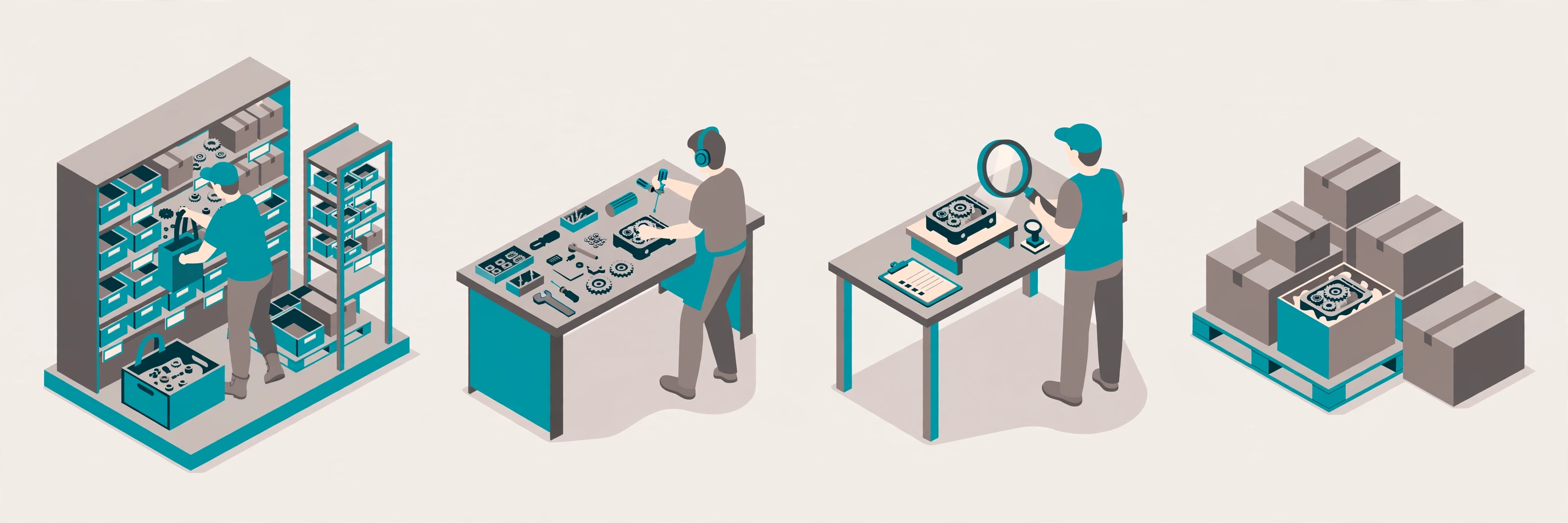
6つのステータス#
下書き→ピッキング→組立→QC→完了。未完了の作業指示はキャンセル可能。QC不合格は組立に戻る。デスクトップの詳細画面でキャンセルするとダイアログが開きます:理由は必須(モバイルのクローズと同じ理由コード一覧)、備考は任意。理由を選んで確認して初めてキャンセルが確定します。
ステップ1 —— ピッキング開始#
デスクトップ:WMS→作業指示で作業指示番号または「表示」をクリックして独立した詳細ページを開き、詳細ページで「ピッキング開始」。スマホ:組立タスクを開き「タスク開始」。ステージング場所(ピックした部品を集める場所)は開始時点で決まります。作業センターに紐づいた場所が優先、次に倉庫のデフォルト(マスターデータ → 倉庫 → フォーム → 「組立」カードで設定;作業センターは WMS → 作業指示 → 「作業センター」ダイアログで管理・紐付け)。どちらも無い場合、開始はブロックされます。
各部品について、顧客の割当戦略に従ってピック先が提案されます。スマホで部品を開くと、推奨ロケーション、取るパレット、数量が表示されます。ロケーションと製品をスキャンし、保管ロケーションではパレットLPNを、ロット/シリアル管理の部品ではロットまたは各シリアルをスキャンします。確定するたびに在庫はすぐステージングへ移動します。推奨ロケーションが合わない場合は「次へ」をタップして理由を選ぶと次の提案が出ます。足りない場合は「不足・なし」をタップし、実際に取れた数と理由を入れると、残りは確定済みの不足として扱われます。自分で見つけたロケーションから取ることもできます。デスクトップの作業指示詳細では各ピッキング行をリアルタイムで確認できます。
ステップ2 —— 組立開始#
「組立開始」を押す:各部品が確定済みである必要があります — 全部ピック済みか、理由付きで不足確認済みか。どちらでもない部品があると開始はブロックされ、メッセージで名指しされます。不足が確認されている場合、開始画面と作業指示詳細に不足の概要(どの部品が、いくつ不足し、理由は何か)が表示されます。プロセスで使う場合は作業センターを指定します。不足確認した部品は「ピッキングを続ける」で再開できます。
ステップ3 —— 品質検査(任意)#
QCが有効な場合、完了前に検査。不合格は組立に戻る。
ステップ4 —— 完了#
完成数と不良数を入力します。各部品について実際に使った数を入力できます — 空欄ならピック分を全量計上します。完了時:使った部品はステージングから消費され、完成品はステージングに入庫し、在庫台帳に記録され、部品ロット→完成品ロットのトレースも記録されます。ピックしたが使わなかった部品は、ピックした元のロケーションへ自動で戻ります — 手で運ぶ必要はありません。スマホでは、タスクホームの「タスクを閉じる」が同じ精算を行います。ピッキング段階なら強制終了(ピック分は戻り、未ピック行は無効化、理由必須)、組立段階なら入力した実際の生産数で精算します。
注意事項#
各部品が確定(全部ピック済み、または不足確認済み)するまで組立は開始できません。スマホに「キャンセル」はありません。タスクを閉じると必ず精算され、作業指示のキャンセルはデスクトップの操作で、やはり先に精算します — ピックしたが使わなかった部品は自動で元のロケーションに戻ります。完了済みの作業指示はキャンセルできません。倉庫のデフォルトのステージング場所がなく、作業センターにも紐付けがない場合、ピッキング開始はブロックされます。